
چطور ایکلود را خالی کنیم؟ آموزش مرحله به مرحله در آیفون و آیپد
پر شدن حافظه آیکلود از مشکلات رایج کاربران آیفون و آیپد است که میتواند روند ذخیرهسازی و پشتیبانگیری را مختل کند. iCloud سرویسی ابری از اپل است که برای نگهداری و همگامسازی اطلاعاتی مانند عکسها، ویدیوها، مخاطبین و اسناد بهکار میرود، اما فضای رایگان ۵ گیگابایتی آن خیلی زود پر میشود؛ بهویژه زمانی که چند دستگاه به یک حساب متصل باشند.
برای مدیریت بهتر این فضا، میتوان فایلهای غیرضروری را حذف یا نسخههای پشتیبان قدیمی را پاک کرد؛ همچنین اگر نیاز به فضای بیشتری دارید، با خرید گیفت کارت امکان ارتقای اشتراک iCloud و بهرهمندی از ظرفیت بیشتر فراهم میشود. در ادامه، روش خالیکردن حافظه آیکلود را بهصورت تصویری آموزش خواهیم داد تا بتوانید فضای ابری خود را بهسادگی مدیریت کنید.
بررسی میزان حافظه آیکلود
پیش از آنکه فضای آیکلود را خالی کنید، بهتر است ابتدا بدانید چه مقدار از حافظهتان اشغال شده و چه بخشهایی بیشترین فضا را مصرف کردهاند. برای بررسی میزان حافظه آیکلود در آیفون یا آیپد کافیست مراحل زیر را دنبال کنید:
- ورود به تنظیمات دستگاه (Settings)
- ضربه زدن روی نام اپل آیدی خود در بالای صفحه
- انتخاب گزینه آیکلود
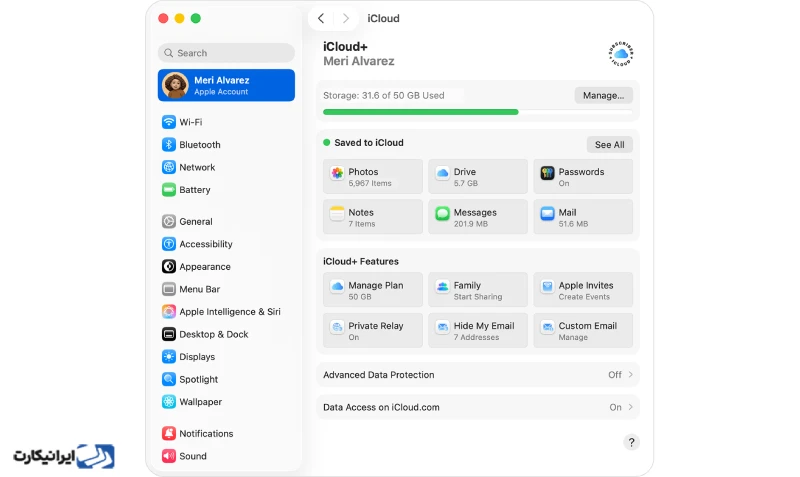
در بخش بالایی صفحه، نموداری از فضای مصرفشده آیکلود نمایش داده میشود. این نمودار بهصورت تفکیکی نشان میدهد که عکسها، بکآپها، فایلها و سایر دادهها هر کدام چه میزان فضایی را اشغال کردهاند.
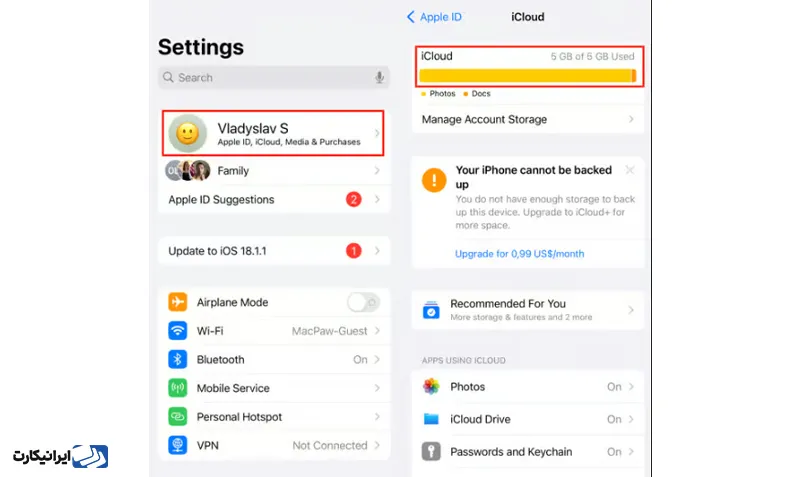
این اطلاعات به شما کمک میکند تا تصمیم بگیرید کدام بخشها را باید پاکسازی یا مدیریت کنید تا بیشترین فضای ممکن آزاد شود.
مراحل خالی کردن حافظه آیکلود
اگر اطلاعات آیفون و مک خود را با آیکلود همگامسازی میکنید، درنهایت حافظه این فضای ابری نیز پر خواهد شد؛ مگر اینکه یاد بگیرید چگونه از آن بهصورت هوشمندانهتر استفاده کنید. اگر قصد دارید فضای بیشتری در اختیار داشته باشید، میتوانید با خرید گیفت کارت اپل اشتراک فضای آیکلود خود را افزایش دهید؛ اما اگر میخواهید بدون پرداخت هزینه اضافه، فضای فعلی را مدیریت و پاکسازی کنید، میتوانید از مراحل سادهای که در ادامه توضیح میدهیم، استفاده کنید:
1. مرتبسازی آیفون برای آزادسازی فضای آیکلود
زمانیکه قابلیت آیکلود، Photo Library، روی آیفون شما فعال باشد، تمام عکسهایی که میگیرید بهطور خودکار در فضای ابری ذخیره میشوند. هر عکس بهتنهایی فضای زیادی اشغال نمیکند، اما اگر از هر صحنه چندین عکس بگیرید تا بهترین را انتخاب کنید، حجم بهسرعت افزایش پیدا میکند. برای خالی کردن آیکلود مراحل زیر را پیش ببرید:
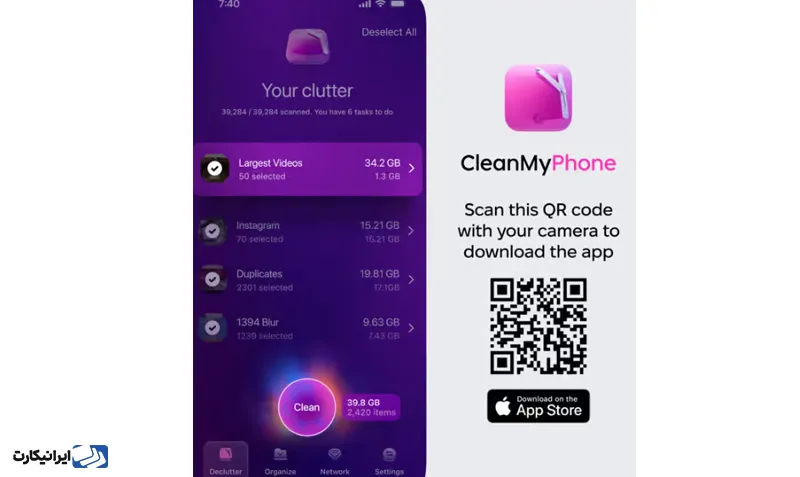
- حذف دستی عکسهای تکراری و بیکیفیت: با استفاده از اپلیکیشنی مانند CleanMy®Phone، میتوانید این فرآیند را سریعتر انجام دهید. این اپ، تصاویر مشابه، ویدیوهای حجیم، اسکرینشاتها و عکسهای کمکیفیت را شناسایی کرده و بهراحتی حذف میکند.
توجه داشته باشید که حذف عکسها در آیفون باعث حذف آنها از آیکلود نیز خواهد شد؛ با این کار، نه تنها فضای ذخیرهسازی آزاد میشود، بلکه در صورت نیاز به دانلود آرشیو عکسها از آیکلود، سرعت و سهولت بیشتری خواهید داشت.
2. حذف فایلهای قدیمی از آیکلود
از زمان عرضه macOS Sierra، سیستمعامل مک بهصورت خودکار، فایلهای قدیمی مانند فیلمهایی که قبلاً تماشا کردهاید را در آیکلود ذخیره میکند تا حافظه داخلی مک آزاد بماند. اما نکته اینجاست که این فایلها همچنان فضا اشغال میکنند؛ با این تفاوت که اینبار فضای ارزشمند آیکلود شما را مصرف میکنند.
برای مشاهده و حذف فایلهای قدیمی ذخیرهشده در آیکلود، مراحل زیر را دنبال کنید:
- ورود به حساب کاربری خود در سایت icloud.com
- کلیک روی گزینه Drive
- مرور و انتخاب فایلهایی را که دیگر به آنها نیاز ندارید
- کلیک روی آیکون سهنقطه (ellipsis) و انتخاب گزینه Delete Selected
- انتخاب Delete All برای خالی کردن کامل پوشه Recently Deleted
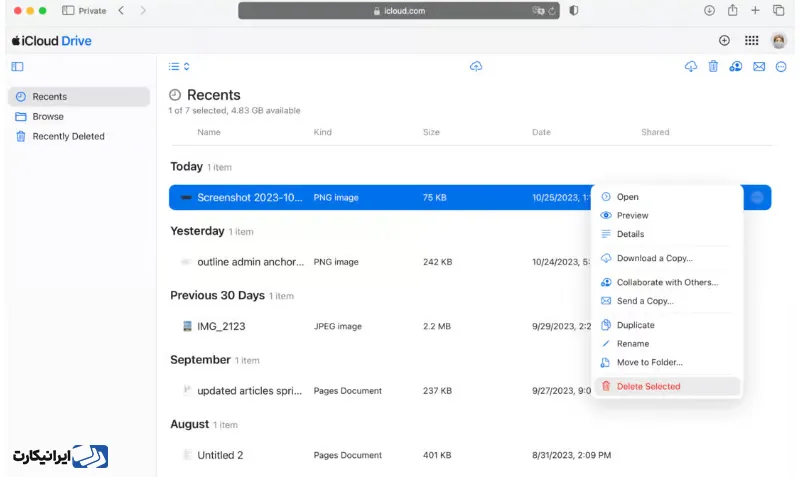
اگر از نسخه macOS High Sierra یا جدیدتر استفاده میکنید، پوشه آیکلود Drive در Finder نیز قابلدسترسی است و میتوانید همین اقدامات را مستقیماً از طریق مک انجام دهید.
3. پاکسازی فایلهای اضافی روی مک
چگونه ایکلود را خالی کنیم؟ یکی از سادهترین روشها، حذف فایلهای اضافی و بیمصرف (junk files) است. این فایلها شامل کشها (cache files)، زبانهای غیرضروری، نسخههای قدیمی اسناد، فایلهای موقت و دانلودهای بلااستفاده هستند. به یاد داشته باشید که وقتی از آیکلود برای تهیه نسخه پشتیبان استفاده میکنید، این فایلها بهسرعت جمع میشوند و بخش زیادی از حافظه را اشغال میکنند.
میتوانید این فایلها را بهصورت دستی پیدا کرده و حذف کنید، اما این روش هم وقتگیر است و هم خطرناک؛ زیرا ممکن است بهاشتباه فایلهایی حیاتی برای عملکرد صحیح مک را پاک کنید. به همین دلیل، استفاده از یک ابزار پاکسازی اختصاصی برای مک، ایمنتر و سریعتر است.
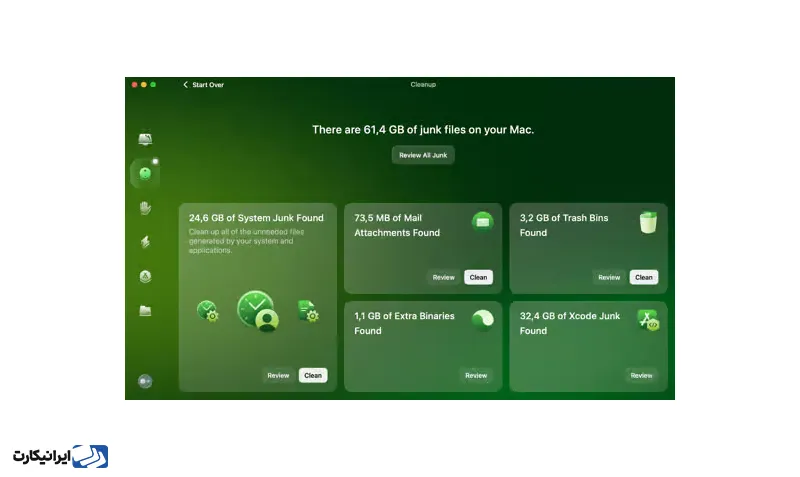
ما استفاده از برنامه CleanMyMac را پیشنهاد میکنیم. این نرمافزار دارای بخشی به نام Cleanup است که بهصورت هوشمند فایلهای قابلحذف را شناسایی کرده و بهگونهای انتخاب میکند که به عملکرد مک آسیبی وارد نشود. برای حذف امن این فایلها به ترتیب زیر عمل کنید:
- اجرای نسخه آزمایشی رایگان CleanMyMac
- ورود به بخش Cleanup و کلیک روی گزینه Scan
- کلیک روی گزینه Review All Junk برای بررسی و حذف فایلهایی که مایل به حذف آنها هستید
- انتخاب گزینه Clean برای آغاز عملیات پاکسازی
4. حذف ایمیلهای غیرضروری از آیکلود
اگر از حساب ایمیل آیکلود (با پسوند icloud.com@) استفاده میکنید، تمام ایمیلهایی که دریافت میکنید، در فضای آیکلود ذخیره میشوند. هرچند ایمیلها بهتنهایی حجم زیادی ندارند، اما پیوستهای آنها میتوانند فضای قابلتوجهی اشغال کنند. فایلهایی مانند PDF، عکس و اسناد ارسالی در طول ماهها ممکن است تا چند گیگابایت فضا بگیرند. پس بهتر است سری به مکاتبات قدیمی بزنید و کمی خانهتکانی کنید. مراحل پاکسازی ایمیلهای آیکلود عبارتند از:
- ورود به حساب کاربری خود در icloud.com
- انتخاب گزینه Mail
- ورود به Inbox برای حذف ایمیلهایی که به آنها نیازی ندارید
- راست کلیک کردن روی ایمیل و انتخاب گزینه Trash Message
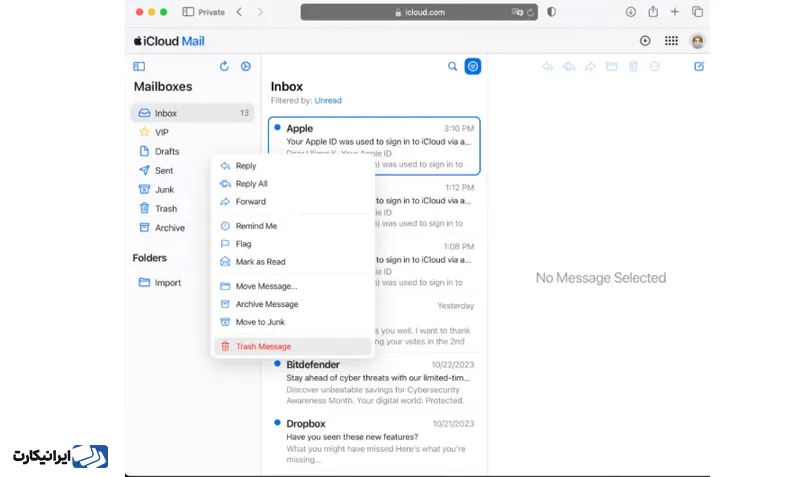
- انجام مجدد این فرآیند برای پوشههای Sent و Archive
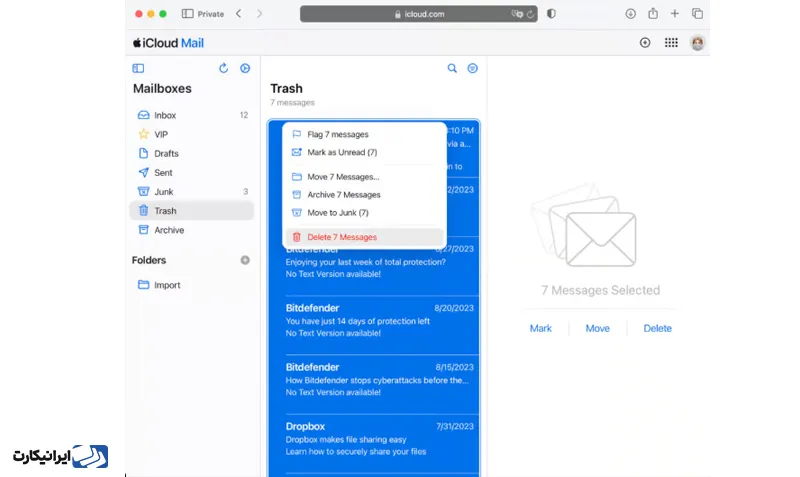
- ورود به پوشه Trash و انتخاب همه ایمیلها با انتخاب کلیدهای Command + A
- انتخاب کلید Delete و یا راست کلیک کردن روی یکی از ایمیلها و انتخاب گزینه Delete [x] Messages
نکته: پیشنهاد میکنیم ایمیلهای غیرضروری را همان لحظه حذف کنید تا در آینده با کمبود فضا مواجه نشوید.
5. حذف نسخههای پشتیبان قدیمی
پشتیبانگیری خودکار آیکلود از آیفون، راهی عالی برای حفظ اطلاعات شما در مواقع اضطراری است. بااینحال، تنها نسخه پشتیبانی که واقعاً به آن نیاز دارید، نسخه اخیر است؛ بنابراین نگهداشتن بکاپهایی که ماهها پیش گرفته شدهاند، فقط فضای آیکلود را بیدلیل اشغال میکند. برای مشاهده و حذف نسخههای پشتیبان قدیمی، این مراحل را دنبال کنید:
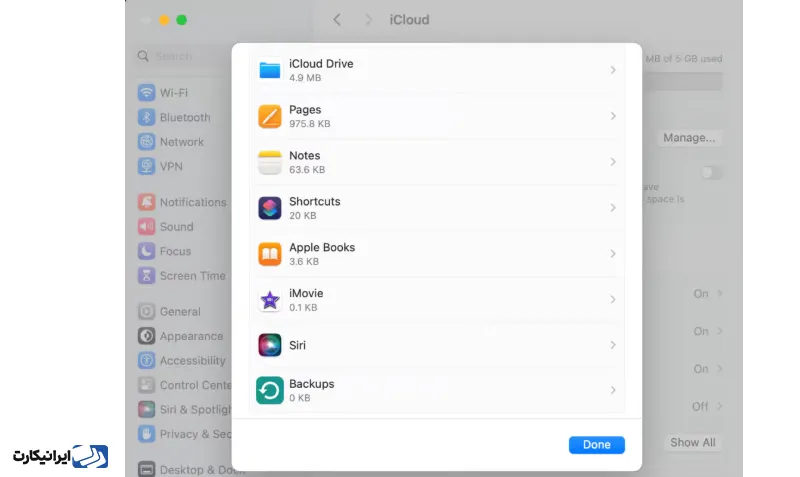
- ورود به مسیر System Settings > Apple ID > iCloud در مک
- کلیک روی Manage و انتخاب گزینه Backups
- انتخاب نسخه پشتیبان موردنظر برای حذف کردن و کلیک روی دکمه Delete (آیکون «-»)
نکته: با حذف یک نسخه پشتیبان، قابلیت پشتیبانگیری برای آن دستگاه خاص نیز غیرفعال میشود؛ در صورت نیاز، باید این ویژگی را دوباره فعال کنید.
6. حذف پیامها و پیوستهای ایمیل از آیکلود
پیامهای قدیمی و پیوستهای آنها نیز میتوانند مقدار زیادی از فضای آیکلود را اشغال کنند؛ بنابراین بهتر است آنها را حذف کنید. روش حذف پیامها و پیوستها از آیکلود، بسته به دستگاهی که استفاده میکنید (مک یا آیفون)، کمی متفاوت است؛ به همین دلیل، ابتدا نحوه حذف پیوستهای ایمیل روی مک را بررسی میکنیم، سپس به سراغ حذف پیامها و پیوستهای آنها در مک و آیفون میرویم.
حذف پیوستهای ایمیل در مک
برای حذف پیوستهای اضافی ایمیلها در مک و آزادسازی فضای آیکلود، مراحل زیر را دنبال کنید:
- باز کردن برنامه Mail
- انتخاب یک یا چند پیام ایمیل (میتوانید با زدن Command + A همه را انتخاب کنید)
- ورود به مسیر Message > Remove Attachments از منوی بالایی صفحه
- تکرار کردن این مسیر برای تمام پوشههای ایمیل
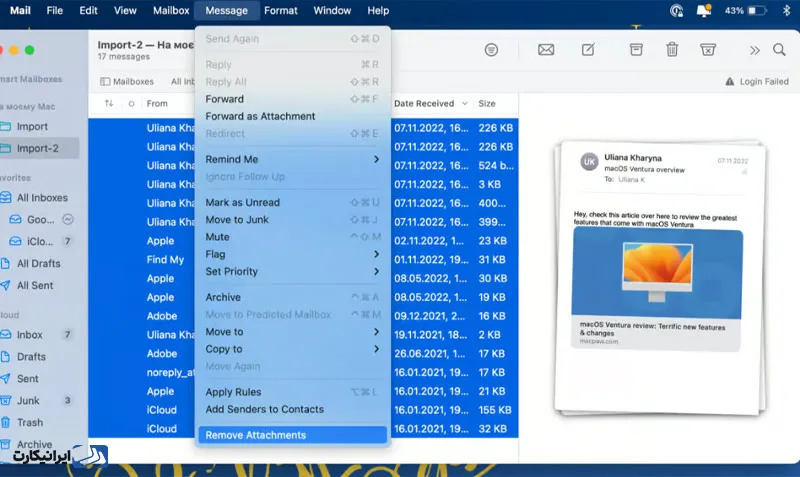
نکته: اگر از حسابهای IMAP مانند آیکلود یا Gmail استفاده میکنید، حذف پیوستها باعث حذف آنها از سرور نیز میشود؛ بنابراین اگر احتمال میدهید بعدها به آنها نیاز داشته باشید، بااحتیاط عمل کنید.
حذف پیامها و پیوستها در مک
برای حذف کامل پیامها یا فقط پیوستهای آنها در مک، مراحل زیر را دنبال کنید:
- باز کردن برنامه Messages
- راست کلیک کردن روی گفتگوی موردنظر برای حذف کردن
- انتخاب گزینه Delete و تایید کردن حذف مکالمه
- انتخاب مسیر View > Recently Deleted از منوی بالایی صفحه و پاک کردن مکالمات غیرضروری را برای همیشه
نکته: اگر نمیخواهید کل گفتگو را حذف کنید و فقط قصد حذف پیوستها را دارید، گفتوگو را باز کرده و روی گزینه i کلیک کنید. در بخش Photos، فایلهایی را که میخواهید حذف کنید انتخاب کنید، راستکلیک کرده و (Delete > Delete Attachments) را انتخاب کنید؛ توجه داشته باشید که این کار غیرقابلبازگشت است.
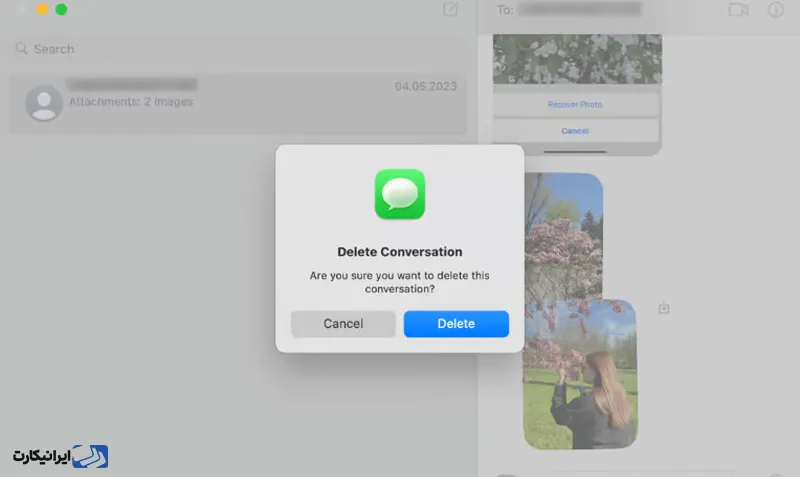
با انجام این مراحل، فضای اشغالشده توسط پیامها و پیوستهای قدیمی در آیکلود کاهش پیدا کرده و عملکرد دستگاه بهبود پیدا میکند.
حذف پیامها در آیفون
اگر پیامها و گفتگوهای قدیمی را در آیفون نگه داشتهاید، احتمالاً حجم زیادی از فضای آیکلود را اشغال کردهاند. با انجام مراحل زیر میتوانید آنها را حذف کنید:
- ورود به برنامه Messages
- انتخاب گزینه Edit > Select Messages
- انتخاب پیامهایی را که دیگر نیازی به آنها ندارید و زدن دکمه Delete
- تایید حذف پیامها
- ورود به مسیر Edit > Recently Deleted > Delete All > Delete [x] Messages برای حذف کامل تمام پیامها
با این کار نهتنها فضای iCloud آزاد میشود، بلکه مدیریت پیامها نیز سادهتر خواهد بود.
حذف پیوستهای پیامها در آیفون
به یاد داشته باشید که پیوستهایی که حذف میشوند، قابل بازیابی نیستند؛ پیش پیشنهاد میکنیم این مرحله را با احتیاط کامل انجام دهید:
- ورود به مسیر Settings > General > iPhone Storage
- ورود به بخش Messages
- انتخاب گزینه Edit در بخش Photos و انتخاب موارد موردنظر برای حذف
- انتخاب آیکون سطل زباله در بالای صفحه
- انجام مجدد این مراحل برای GIFs و Stickers
همچنین میتوانید مستقیماً وارد برنامه Messages شوید، یک مکالمه را انتخاب کرده، روی عکس مخاطب در بالا بزنید و سپس کنار Photos گزینه See All را انتخاب کنید. در ادامه روی Select > Delete > Delete Attachment بزنید.
مرحله هفتم: خالی کردن سطل زبالهها
گاهی اوقات فراموش میکنیم که فایلهایی که در سطل زباله باقی میمانند (یا در پوشه Recently Deleted در صورت تصاویر) همچنان فضای ذخیرهسازی را اشغال میکنند، چه در آیکلود و چه بهصورت محلی؛ بنابراین، پس از انجام مراحل ۱ تا ۶، حتماً باید سطل زباله را خالی کنید:
خالی کردن سطل زباله در اپلیکیشن Photos در آیفون
برای خالیکردن سطل زباله در اپلیکیشن Photos در آیفون و آزاد کردن فضای آیکلود، مراحل زیر را دنبال کنید:
- ورود به اپلیکیشن Photos
- ورود به آلبوم Recently Deleted
- ضربه زدن روی گزینه Select و انتخاب آیکون Ellipsis (سهنقطه)
- انتخاب گزینه Delete All و فعال کردن گزینه Delete From This iPhone
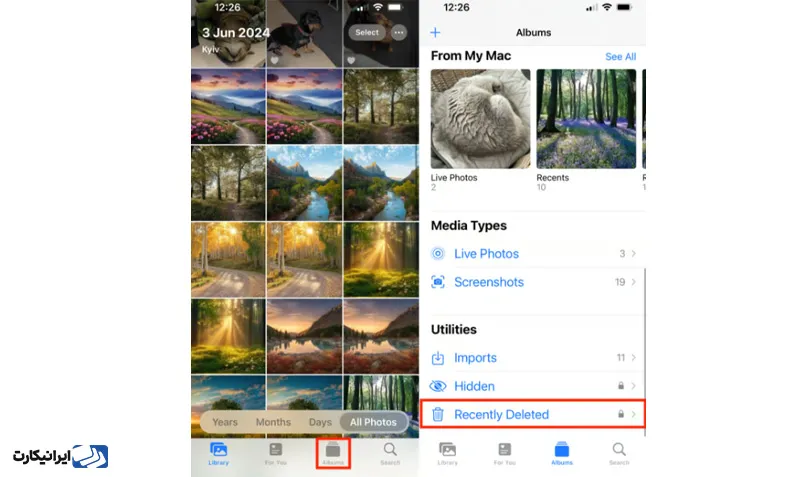
با این کار، تمام عکسهای حذفشده برای همیشه از آیفون و آیکلود شما پاک میشوند و فضای بیشتری در اختیارتان قرار میگیرد.
خالی کردن سطل زباله در اپلیکیشن Mail در آیفون
برای خالیکردن سطل زباله در اپلیکیشن Mail در آیفون و آزاد کردن فضای آیکلود، مراحل زیر را دنبال کنید:
- ورود به اپلیکیشن Mail
- ورود به پوشه Trash (سطل زباله)
- انتخاب گزینه Edit
- انتخاب گزینه Select All و گزینه Delete All
با این کار، تمام ایمیلهای حذفشده برای همیشه از آیفون و آیکلود شما پاک میشوند و فضای بیشتری در اختیارتان قرار میگیرد.
خالی کردن سطل زباله در اپلیکیشن Photos در مک
برای خالیکردن سطل زباله در اپلیکیشن Photos در مک و آزادکردن فضای آیکلود، مراحل زیر را دنبال کنید:
- ورود به اپلیکیشن Photos
- ورود به بخش Recently Deleted
- انتخاب گزینه Delete All و سپس تایید گزینه Delete From All Devices
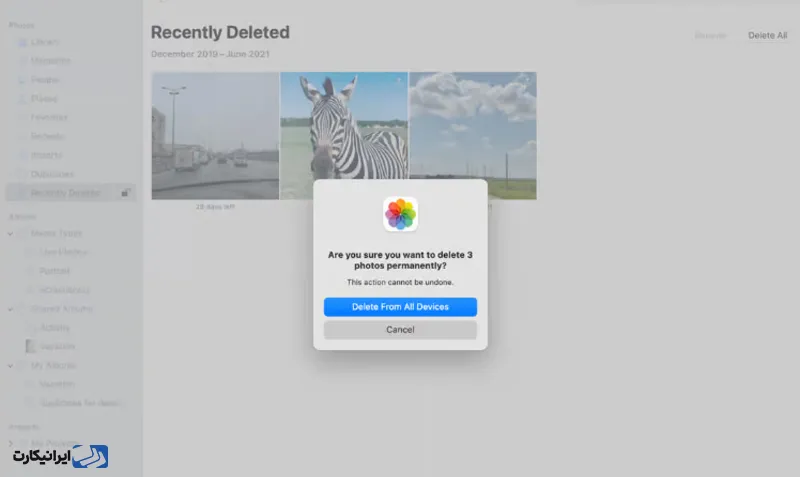
با انجام این مراحل، تمام فایلهای حذفشده برای همیشه از مک و ایکلود شما پاک میشوند و فضای بیشتری در اختیارتان قرار میگیرد.
خالی کردن سطل زباله در اپلیکیشن Mail در مک
برای خالیکردن سطل زباله در اپلیکیشن Mail در مک و آزاد کردن فضای آیکلود، مراحل زیر را دنبال کنید:
- ورود به اپلیکیشن Mail
- انتخاب گزینه Mailbox از منوی بالای صفحه
- انتخاب گزینه Erase Deleted Items از منوی کشویی صفحه
- انتخاب آدرس ایمیل آیکلود و کلیک روی گزینه Erase
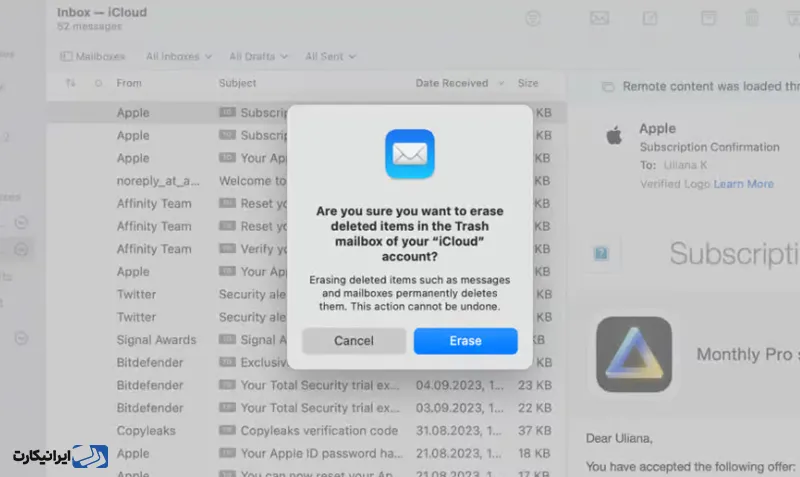
با انجام این مراحل، فضای بیشتری در آیکلود آزاد میشود. توصیه میکنیم که این مراحل را هر ۱-۲ هفته یکبار تکرار کنید تا مطمئن شوید که حافظه آیکلود شما دوباره پر نمیشود.
چگونه عکس ها را از ایکلود خارج کنیم؟
برنامه آیکلود فوتوز (iCloud Photos) از ذخیرهسازی ابری برای نگهداری تصاویر و ویدیوها در دستگاههای اپل استفاده میکند. درصورت فعالبودن همگامسازی با iCloud، همه فایلها بهجز حافظه داخلی گوشی، روی فضای ابری نیز ذخیره میشوند. در این حالت، شما میتوانید با حذف آیتمهای گالری عکسها (Photos)، فضای آیکلود آیفون، آیپد یا مکبوک را خالی کنید.
پیشاز شروع هر کاری، از عکسها و تصاویر موردنیاز بکاپ گیرید؛ همچنین فراموش نکنید که با حذف آیتمهای آیکلود روی یک دستگاه اپل، فایلها از سایر دستگاههای دارای همان اپل آیدی نیز حذف خواهند شد.
در زیر، مراحل حذف عکسها از حافظه iCloud را به روشهای مختلف بررسی خواهیم کرد. اگر ذخیرهسازی تصاویر روی iCloud Photos را از قبل غیرفعال کرده باشید؛ برای خالیکردن حافظه دستگاه تنها کافیست فایلها را از گالری پاک کنید.
نکته: اگر عضوی از یک گالری اشتراکی iCloud با کاربران دیگر هستید؛ فایلهای موجود در آن حافظه ابری اکانتی را اشغال میکنند که پوشه اشتراکی را ایجاد کرده است. برای حذف آیتمهایی که در حافظه آیکلود شما قرار میگیرند، باید روی گالری اکانت شخصی خودتان سوییچ کرده باشید.
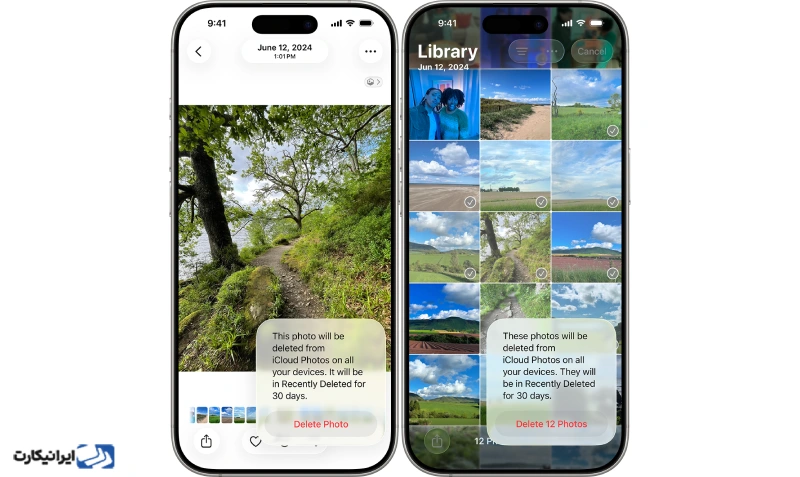
حذف عکسها از آیکلود روی آیفون و آیپد
برای خارجکردن عکسها از ایکلود دستگاههای آیفون و آیپد، مراحل زیر را طی کنید:
- اپلیکیشن «Photos» را باز کنید.
- به بخش کتابخانه عکسها یا همان «Library» بروید.
- روی گزینه «Select» بزنید، سپس آیتمهای موردنظر برای حذف را انتخاب کنید. برای حذفِ فقط یک عکس نیز کافیست انگشتتان را روی آیتم نگه دارید تا گزینه «Delete» ظاهر شود. برای انتخاب همزمان چند عکس نیز روی گزینه «Select» بزنید، سپس هر تعداد آیتم مدنظر را انتخاب کنید.
- حالا دکمه حذف یا «Delete» با آیکون سطل آشغال را لمس کنید و گزینه «Delete Photo» یا «Delete Video» را انتخاب کنید.
هشدار: اگر عکسهای آیکلود با دستگاهتان همگام یا Sync شده باشند،
با این روش، تصاویر هم از آیکلود و هم از حافظه داخلی دستگاه پاک خواهند شد.
نحوه حذف عکسها فقط از ایکلود (بدون حذف از حافظه داخلی)
شاید شما هم عکسهایی داشته باشید که ترجیح میدهید آنها را خارج از آیکلود و فقط در محیط آفلاین گوشی ذخیره کنید. خالیکردن حافظه ایکلود با حذف عکسها، بدون پاککردن آنها از روی حافظه داخلی نیز امکانپذیر است؛ البته این کار با فعالبودن گزینه «iCloud Photos» امکانپذیر نیست، چون در این حالت، فایلها با حافظه ابری همگام و در آن نیز ذخیره میشوند.
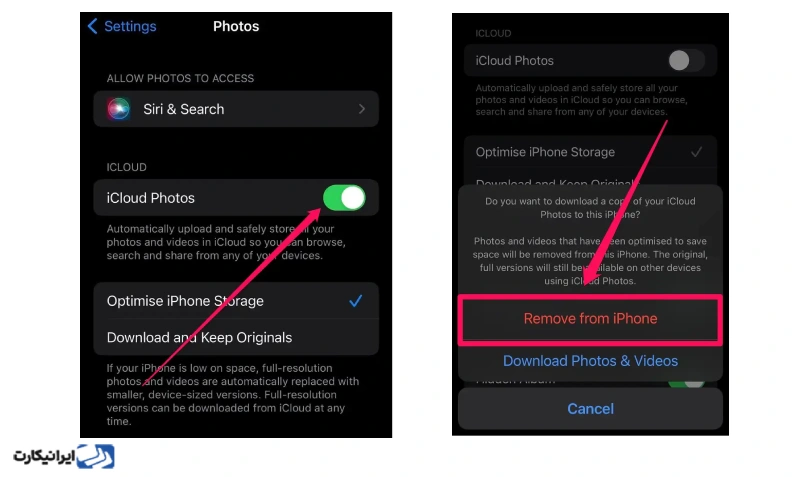
برای حذف عکسها از آیکلود، بدون پاکشدن چیزی از حافظه داخلی ابتدا باید همگامسازی iCloud Photos را خاموش کنید. همه مراحل را در زیر توضیح میدهیم:
- روی آیفون یا آیپد، منوی تنظیمات «Settings» را باز کنید.
- در فهرست بازشده به پایین بروید و روی گزینه «Photos» کلیک کنید.
- گزینه مربوط به «iCloud Photos» را لمس کنید تا غیرفعال شود. اگر دکمه آن از رنگ سبز به زمینه خاکستری تغییر کند یعنی غیرفعال شده است.
- پساز خاموشکردن گزینه، پیغامی روی صفحه ظاهر میشود. اگر روی «Remove from iPhone» بزنید، نسخههای کپی (دارای کیفیت کمتر از نسخه اصلی) از روی گوشی حذف خواهند شد؛ اما برای نگهداشتن تصاویر با کیفیت اصلی در حافظه گوشی، کافیست گزینه «Download Photos & Videos» را بزنید تا اصل فایلها روی فضای داخلی مموری دانلود و ذخیره شوند.
با تکرار مراحل بالا برای سایر دستگاههایی که دارای یک اپل آیدی مشترک هستند، iCloud روی آنها نیز خاموش میشود. در این حالت، هر دستگاه به حافظهای مجزا برای کلکسیون عکسها تبدیل میشود.
حذف عکسها از طریق سایت iCloud
یک راه دیگر، حذف عکسهای ایکلود از طریق سایت این سرویس ابری است. مراحل این روش عبارتاند از:
- روی آیفون، آیپد، اپل ویژن پرو، مکبوک یا هر دیوایس دیگرتان، وارد سایت iCloud.com شوید. شاید اینجا لازم باشد که اطلاعات اپل آیدیتان را وارد کنید.
- برنامه «Photos» را انتخاب کنید.
- عکسها یا ویدیوهایی که قصد حذفشان را دارید، انتخاب کنید.
- برای انتخاب چند آیتم، کلید کنترل در ویندوز یا Command در مکبوک را نگه دارید و موارد موردنظرتان را انتخاب کنید. روی آیپد یا آیفون نیز با گزینه «Select» میتوانید چند آیتم را انتخاب کنید. برای انتخاب همه موارد نیز کلیدهای «Command+A» در مک و «Control+A» در ویندوز را همزمان فشار دهید. انتخاب همه آیتمهای روی آیفون و آیپد از طریق گزینه «Select All» انجام میشود.
- درنهایت، روی گزینه «Delete» با آیکون سطل زباله کلیک کنید تا حذف انجام شود.
تا ۳۰ روز پساز حذف ویدیوها یا عکسها از روی آلبوم، امکان بازیابی آنها وجود دارد.
اگر ایکلود پر شود چه میشود؟
زمانی که حافظه آیکلود پر میشود، کاربر نوتیفیکیشنها و هشدارهای سیستمی متعددی دریافت خواهد کرد. این هشدارها اطلاع میدهند که امکان آپلود اطلاعات بیشتر به فضای ابری وجود ندارد. یک دستگاه اپل پساز پرشدن پرشدن آیکلود رفتارهای خاصی بروز میدهد که برجستهترینها عبارتاند از:
- توقف همگامسازی: سینکشدن هرگونه عکس، ویدیو یا سند جدید با فضای ابری متوقف خواهد شد و این فایلها فقط بهصورت لوکال، روی حافظه داخلی دستگاه ذخیره میشوند. در کنار چنین فایلهایی، یک آیکون کلاود همراه با علامت تعجب ظاهر میشود که حاکی از عدم آپلود است.
- توقف پشتیبانگیری: تهیه بکاپهای اتوماتیک آیکلود متوقف خواهد شد و هیچگونه نسخه پشتیبان از دادههای جدید تهیه نمیشود.
- اختلال در ارسال ایمیل: کاربر قادر به ارسال یا دریافت پیامهای جدید ازطریق آدرس ایمیل آیکلاود نخواهد بود.
- اعلانها بصری: در منوهای «System Settings» و «Finder»، نمودار میزان فضای ذخیرهسازی موجود قرمز میشود که حاکی از پرشدن آن است.
لازم بهذکر است که پساز پرشدن آیکلود، برای فایلهایی که از قبل روی حافظه ابری ذخیره شده بودند هیچ مشکلی پیش نخواهد آمد.
چالشهای رایج کاربران هنگام خالیکردن فضای آیکلود
ما سعی کردیم در این مطلب راهنما، همه مراحل خالی کردن فضای ایکلود را به سادهترین شکل ممکن توضیح دهیم تا دچار هیچ مشکلی نشوید؛ بااینحال در بخش پشتیبانی اپل، کاربران چالشهای مختلفی برای فضای ایکلود مطرح کردهاند. در این بخش، همه مشکلات پرتکرار کاربران هنگام خالیکردن فضای آیکلود را مرور میکنیم. این چالشها برآمده از تجربیات حقیقی کاربران هستند و راهحل هرکدام را نیز بررسی خواهیم کرد.
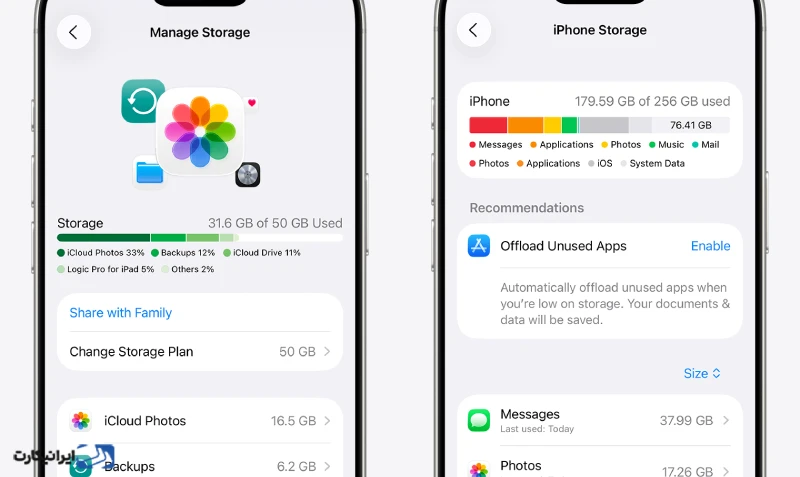
اشتباهگرفتن حافظه داخلی گوشی با فضای ذخیرهسازی آیکلود
یک مشکل رایج، اشتباهگرفتن حافظه داخلی دستگاههای اپل با فضای آیکلود است؛ برای مثال، یکی از کاربران تصور میکرد با خرید فضای بیشتر iCloud، حافظه آیفونش نیز افزایش پیدا میکند. این کاربر گزارش کرد که پس از پرداخت هزینه و خرید حجم، مشکل کمبود فضا همچنان وجود دارد. بررسی پشتیبانی نشان داد که حافظه داخلی پر شده بود، نه فضای iCloud. کاربر نیز بهجای چککردن ایکلود، بهاشتباه حافظه داخلی را چک میکرد.
به خاطر داشته باشید که iPhone Storage و iCloud Storage دو فضای کاملاً متفاوت هستند. حافظه داخلی یک بخش سختافزاری داخل آیفون، آیپد یا مک است که برنامهها و فایلهای دستگاه روی آن ذخیره میشوند. آیکلود سرویس ذخیرهسازی ابری (نرمافزاری) در دستگاههای اپل است که بیشتر برای پشتیبانگیری، همگامسازی و نگهداری فایلها استفاده میشود. خرید فضای بیشتر iCloud فقط ظرفیت فضای ابری شما را افزایش میدهد و تأثیری بر حافظه داخلی دستگاه ندارد.
برای چککردن حافظه داخلی آیفون، مسیر زیر را درون تنظیمات دستگاه طی کنید:
Settings > General > iPhone Storage
برای بررسی میزان حافظه ابری نیز بخش زیر را طی کنید:
Settings > [اسم اپل آیدی خودتان] > iCloud > Storage یا Manage Storage (برای مشاهده جزئیات)
پربودن ایکلود بدون وجود فایلهای متعدد سنگین در iCloud Drive
گاهیاوقات کاربران باوجوداینکه در iCloud Drive هیچ فایل حجیمی پیدا نمیکنند، همچنان با پیام پربودن فضای iCloud مواجه میشوند؛ برای مثال، یکی از کاربران سایت اپل گزارش داده بود که پس از بررسی اپلیکیشن Files، هیچ عکس، ویدیو یا فایل بزرگی در iCloud Drive مشاهده نمیکند؛ اما فضای iCloud همچنان پر بود. دلیل این موضوع ناشی از آن است که فایلهای قابل مشاهده تنها بخشی از فضای iCloud را اشغال میکند.
نکته این است که علاوهبر فایلهای ذخیرهشده در بخش آیکلود درایو، موارد دیگر مانند بکاپ دستگاه، کتابخانه iCloud Photos، پیامها، ایمیلها، دادههای اپلیکیشنها و سایر اطلاعات همگامسازیشده هم در ایکلود ذخیره میشوند. براساس این سازوکار، شاید در iCloud Drive فایل خاصی وجود نداشته باشد؛ اما بخشهای دیگری از فایلهای دستگاه، حجم زیادی از فضای ابری را اشغال کرده باشند.
برای اینکه دقیقاً ببینید هر بخش چه مقدار از فضای iCloud را مصرف کرده است، به مسیر زیر بروید:
Settings > [Name] > iCloud > Manage Account Storage
تأثیر تنظیمات همگامسازی فایلها روی حافظه آیکلود
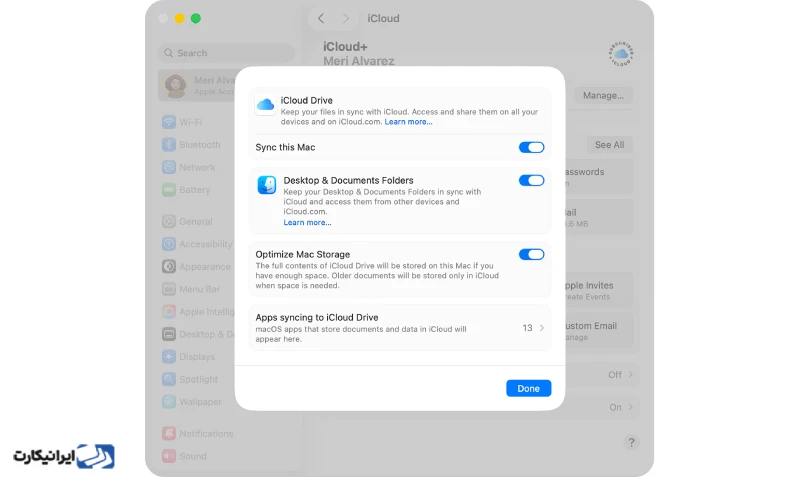
در مک و مکبوک، گزینه Desktop & Documents Folders در تنظیمات iCloud Drive این امکان را میدهد که فایلهای موجود در پوشههای Desktop و Documents بهصورت خودکار با iCloud همگامسازی شوند. برخی کاربران گزارش کردهاند که پس از خاموش یا روشن کردن این گزینه، iCloud Drive تقریباً خالی به نظر میرسید؛ اما فضای iCloud همچنان پر بود. در چنین شرایطی ممکن است همگامسازی، انتقال یا بهروزرسانی فهرست فایلها هنوز کامل نشده باشد و نمایش محتوا موقتاً گیجکننده به نظر برسد.
اگر قصد دارید فضای iCloud را از فایلهای Desktop و Documents خالی کنید، ابتدا مطمئن شوید نسخهای از فایلها روی حافظه داخلی یا محل دیگری خارج از پوشههای همگامسازیشده ذخیره شده است. سپس فایلها را از پوشههای Desktop و Documents خارج یا حذف کنید و در صورت نیاز، همگامسازی این پوشهها را غیرفعال کنید. این کار از حذف ناخواسته فایلها از سایر دستگاههای متصل به همان حساب اپل جلوگیری میکند.
اشغال فضای ایکلود با عکسهای مخفیشده (Hidden)
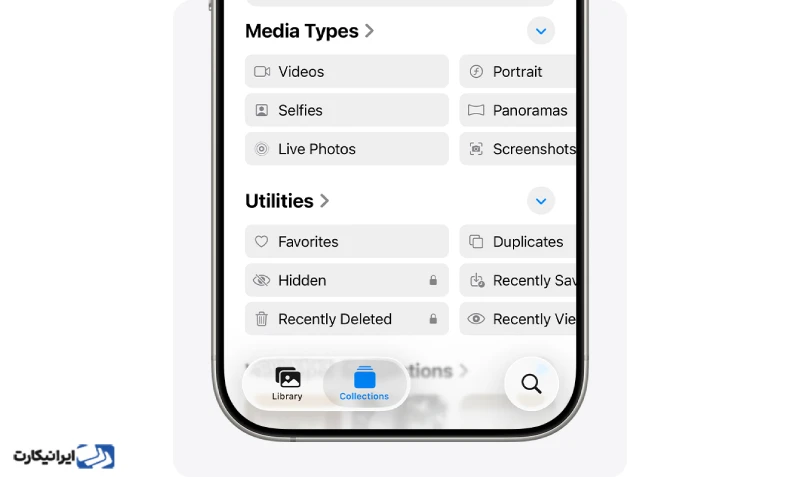
یکی از مواردی که بسیاری از کاربران هنگام خالی کردن فضای iCloud فراموش میکنند، عکسها و ویدیوهای آلبوم Hidden است. مخفیکردن یک عکس فقط آن را از نمای اصلی اپلیکیشن Photos پنهان میکند و اگر iCloud Photos فعال باشد، این فایلها همچنان بخشی از گالری شما هستند و از فضای iCloud استفاده میکنند.
برای بررسی این بخش، در آیفون برنامه Photos را باز کنید و وارد Collections شوید. (در آیپد، ابتدا آیکون نوار کناری را در گوشه بالا سمت چپ لمس کنید.) سپس در بخش Utilities، آلبوم Hidden را باز کرده و با Face ID یا Touch ID احراز هویت کنید.
در این بخش میتوانید عکسها و ویدیوها را مستقیماً حذف کنید؛ نیازی نیست ابتدا آنها را از حالت مخفی (Unhide) خارج کنید؛ همچنین فراموش نکنید که فایلهای حذفشده ابتدا به آلبوم Recently Deleted منتقل میشوند. اگر میخواهید فضای iCloud سریعتر آزاد شود، این آلبوم را نیز بررسی و در صورت نیاز خالی کنید.
خالینشدن فوری فضای آیکلود پساز حذف فایلهای متعدد
یکی از مواردی که کاربران را پس از حذف فایلهای حجیم سردرگم میکند، این است که فضای اشغالشده iCloud بلافاصله کاهش پیدا نمیکند؛ برای مثال، یکی از کاربران در انجمنهای اپل گزارش داده بود که پس از حذف تعداد زیادی عکس و ویدیو، میزان فضای مصرفشده iCloud تا مدتی بدون تغییر باقی ماند.
در بیشتر مواقع، این رفتار طبیعی است. پس از حذف حجم زیادی از دادهها، تکمیل فرایند همگامسازی و بهروزرسانی وضعیت فضای ذخیرهسازی ممکن است کمی زمان ببرد؛ بنابراین آزاد شدن فضای iCloud همیشه آنی نیست. علاوهبراین، برخی فایلها ابتدا به پوشه Recently Deleted منتقل میشوند و تا زمان حذف دائمی، ممکن است همچنان بخشی از فضای iCloud را اشغال کنند.
اگر مطمئن هستید فایلها را بهطور کامل حذف کردهاید؛ معمولاً بهترین راهکار این است که کمی صبر کنید و پس از مدتی دوباره میزان فضای iCloud را بررسی کنید. در اغلب موارد، پس از تکمیل فرایند همگامسازی، مقدار فضای آزاد بهروزرسانی میشود.
اشغال حجم زیادی از فضای آیکلود توسط واتساپ
یکی از مشکلات رایج کاربران آیفون، اشغال بخش زیادی از فضای iCloud توسط بکاپ واتساپ است. بسیاری از کاربران پساز دریافت پیام پربودن iCloud متوجه میشوند که واتساپ سهم قابلتوجهی از فضا را مصرف کرده است. گاهی نیز حجم بکاپی که واتساپ نمایش میدهد با میزان فضای اشغالشده در iCloud یا حافظه داخلی یکسان نیست؛ زیرا واتساپ و iOS از روشهای متفاوتی برای محاسبه و مدیریت دادهها استفاده میکنند.
نکته مهم دیگر این است که واتساپ معمولاً هم حافظه داخلی آیفون را اشغال میکند و هم در صورت فعالبودن Chat Backup، نسخهای از پیامها و فایلهای رسانهای را در iCloud ذخیره میکند؛ بنابراین مصرف همزمان هر دو فضا طبیعی است.
برای جلوگیری از پر شدن iCloud، بهتر است بهصورت دورهای حجم بکاپ و فایلهای رسانهای واتساپ را از داخل خود برنامه بررسی کنید و در صورت نیاز، ویدیوها، عکسها یا چتهای غیرضروری را حذف یا از بکاپ خارج کنید. این کار میتواند تأثیر قابلتوجهی در آزاد شدن فضای iCloud داشته باشد.
سخن پایانی
در این مقاله به آموزش خالیکردن فضای آیکلود پرداختیم، از پاکسازی عکسها و فایلهای اضافی تا حذف نسخههای پشتیبان قدیمی و خالیکردن سطل زبالهها. با استفاده از این روشها میتوانید حافظه آیکلود خود را بهطورمؤثر مدیریت کرده و فضای بیشتری برای فایلها و دادههای جدید خود ایجاد کنید.
اگر سوالی در رابطه با مراحل ذکر شده یا هر مشکلی در پاکسازی حافظه آیکلود دارید، خوشحال میشویم که آنها را در بخش نظرات با ما در میان بگذارید.