
آموزش تغییر ریجن اپل آیدی+ فهمیدن ریجن Apple ID
نحوه تغییر ریجن اپل آیدی چگونه است و چگونه میتوان آن را تغییر داد؟ آیا فهمیدن ریجن اپل آیدی برای تغییر دادن آن لازم است؟ این موارد، از مهمترین سوالاتی است که کاربران اپل برای استفاده از خدمات و برنامههای Apple همیشه با آن مواجه میشوند. در نتیجه اولین کاری که پس از خرید محصولات این کمپانی باید انجام دهید، ساخت و استفاده از اپل آیدی است. اما از آنجایی که شرکت اپل از کشور ایران و کاربران ایرانی پشتیبانی نمیکند، باید ریجن یا منطقه اپل آیدی خود را روی کشورهای دیگری مانند انگلیس، امریکا، کانادا و … تنظیم کنید. همچنین برای استفاده از قابلیتهای محصولات پیشنهاد میکنیم در کنار تهیه اپل آیدی، نسبت به خرید گیفت کارت اپل استور نیز اقدام کنید.
اگر به هر دلیلی مجبور به تغییر ریجن اپل آیدی هستید و میخواهید با نحوه تشخیص ریجن اپل ایدی آشنا شوید تا بتوانید این تغییر را بدون مشکل پیش ببرید، راههای متفاوتی پیش روی شما وجود دارد که در ادامه در دستگاههای مختلف آنها را مورد بررسی قرار میدهیم تا بهراحتی و بدون هیچ مشکلی تغییرات لازم را انجام دهید.
چگونه ریجن اپل آیدی را بفهمیم؟
قبل از اینکه نحوه تغییر ریجن اپل آیدی را یاد بگیرید، باید بتوانید ریجن فعلی آن را تشخیص دهید؛ اطلاع از این موضوع، زمانی اهمیت پیدا میکند که بخواهید برای تغییر آن اقدام کرده و یا با استفاده از گیفت کارت آیتونز یا اپل، اعتبار حساب خود را افزایش دهید. نکته مهمی که باید درباره تشخیص ریجن اپل آیدی بدانید، این است که پیدا کردن آن در محصولات مختلف اپل با هم تفاوت دارد: پر نتیجه شما میتوانید این کار را از طریق مرورگر و اپ استور نیز انجام دهید.
1. فهمیدن ریجن اپل آیدی از طریق آیفون و آیپاد
اگر از آیفون و یا آیپاد استفاده میکنید، برای پیدا کردن ریجن فعلی Apple ID، باید مراحل زیر را بهترتیب انجام دهید:
- ورود به بخش Settings
- انتخاب گزینههای iTunes & App Store
- ورود به بخش Apple ID و انتخاب گزینه View Apple ID؛ در این بخش احتمالا از شما خواسته میشود به حساب کاربری خود وارد شوید.)
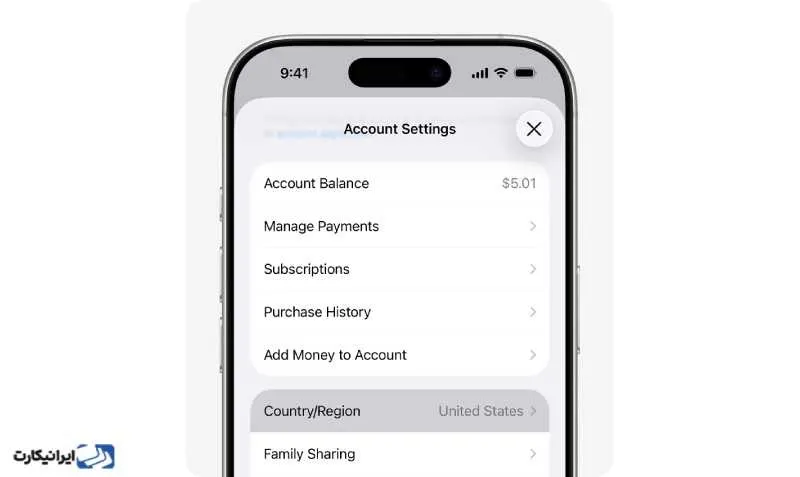
- ورود به بخش Country/Region و انتخاب گزینه Change Country or Region؛ اگر موفق به انجام این کار نشدید، باید وارد سایت appleid.apple.com شده و از آنجا لیست کشورها را مشاهده کنید.
«به این موضوع توجه داشته باشید که در این بخش، تعداد کشورها زیاد است؛ در نتیجه شما باید تا جایی که نام کشوری که کنار آن علامت زده شده، صفحه را اسکرول کنید. در واقع کشوری که در کنار آن علامت قرار دارد، کشور اپل آیدی شماست.»
2. روش تشخیص در مک
اگر از مک استفاده میکنید و میخواهید از طریق آن ریجن اپل آیدی را بفهمید، باید مراحل زیر را بهترتیب انجام دهید.
- باز کردن برنامه App Store
- ورود به بخش Sidebar و کلی بر روی نام اپل آیدی خود
- انتخاب گزینه View Information
- انتخاب گزینه Payment & Shipping از منوی سمت راست
- مشاهده بخش Shipping Address
3. فهمیدن کشور از طریق مرورگر وب
تشخیص ریجن اپل آیدی از طریق مرورگر وب نیز انجام میشود؛ برای انجام این کار تنها کافیست مراحل زیر را پیش ببرید:
- ورود به وبسایت appleid.apple.com
- ورود به اکانت با استفاده از رمز عبور اپل آیدی خود
- انتخاب گزینه Personal Information و کلیک بر روی Country/Region
- مشاهده آدرس و کشور اپل آیدی در این بخش
4. تشخیص ریجن اپل آیدی از طریق App Store
از طریق اپ استور هم میتوانید تشخیص ریجن اپل آیدی را انجام دهید؛ نکته بسیار مهمی که باید در اینجا به آن توجه کنید، شباهت مراحل این قسمت با روش دوم و استفاده از مک است. در واقع اگر مراحلی که در بالا (بخش مک) معرفی کردیم را انجام دهید، میتوانید ریجن فعلی اپل آیدی را از طریق اپ استور نیز مشاهده کنید.
نحوه تغییر ریجن اپل آیدی
نحوه تغییر ریجن اپل آیدی بسیار آسان است؛ اما قبل از هر چیزی باید از اتصال دستگاه خود به اینترنت مطمئن شوید و سپس اطلاعاتی مانند آدرس و تلفن جعلی ایالات متحده را آماده کنید. همانطور که بررسی کردیم، ریجن اپل آیدی روشهای مختلفی داشت؛ در نتیجه تغییر آن هم به روشهای مختلفی انجام میشود.
«به معنای دقیقتر، وابسته به دستگاهی که استفاده میکنید، روش خاصی را برای تغییر ریجن در پیش خواهید داشت.»
| مزایا | معایب |
|---|---|
| دسترسی به اپها و بازیهای مخصوص یک کشور (مثلاً اپهای آمریکا یا ژاپن) | احتمال از دست دادن اعتبار Apple ID یا گیفتکارتهای موجود |
| امکان استفاده از سرویسهای خاص (Apple News، Apple Fitness+ و …) | حذف شدن برخی اپها یا محتوای خریداریشده در ریجن قبلی |
| بهرهمندی از تخفیفها یا اشتراکهای ارزانتر | نیاز به وارد کردن آدرس و روش پرداخت معتبر ریجن جدید |
| رفع محدودیتهای ریجن برای خرید یا دانلود محتوا | احتمال بروز خطا در اپاستور یا مشکل در آپدیت اپها |
پیشنیازهای تغییر ریجن Apple ID
قبل از اینکه نحوه تغییر ریجن اپل آیدی را با روشهای مختلف بیان کنیم، لازم است یکسری پیشنیازها را داشته باشید تا در هنگام انجام مراحل با مشکل خاصی مواجه نشوید. موارد زیر مهمترین و اصلیترین پیشنیازهای تغییر ریجن Apple ID هستند:
- خارج شدن از اشتراک خانوادگی
- خرج کردن اعتبار باقیمانده در حساب خود
- دانلود برنامههای مورد نیاز خود برای دسترسی در آینده
- غیرفعالسازی حق اشتراک برنامههایی مانند اپل موزیک و اپل تی وی
«همچنین باید در کنار این پیشنیازها، ارتقا طرح iCloud را انجام دهید. بعد از اینکه آدرس صورتحساب و روش پرداخت Apple ID خود را بهروز کردید، میتوانید طرح iCloud+ خود را با استفاده از قیمت در کشور یا منطقه جدید خود ارتقا دهید.»
البته که شما با خرید گیفت کارت دیگر با هیچ کدام از این مسائل مواجه نشده و میتوانید به راحتی و بدون نیاز به تغییر ریجن، از تمام برنامههای مورد نیاز خود استفاده کنید.
1. نحوه تغییر ریجن اپل آیدی در آیفون
نحوه تغییر ریجن اپل آیدی در آیفون مانند آیپد یا آیپاد تاچ است؛ برای اینکه بتوانید از طریق این دستگاهها ریجن را تغییر دهید، باید مراحل زیر را بهترتیب پیش ببرید:
- ورود به منوی Settings و انتخاب Media & Purchases در میان گزینهها و آپشنها
- کلیک بر روی گزینه Media & Purchases و ورود به قسمت View Account
- انتخاب قسمت Country/Region و وارد شدن به بخش Change Country or Region؛ بعد از انجام این کار، امکان انتخاب کشور جدید برای اپل آیدی فراهم میشود.
- قبول کردن قوانین کشور موردنظر برای تکمیل فرآیند و فراهم آمدن امکان استفاده از منطقه یا ریجن جدید؛ اما قبل از انجام این کار، وارد کردن اطلاعات حساب بانکی الزامی است.
- هنگامی که تمام این مراحل را بهدرستی سپری کردید، تغییر ریجن با موفقیت انجام خواهد شد. میتوانید مراحل تغییر کشور اپل آیدی به آمریکا را پشت سر بگذارید.
2. نحوه تغییر در کامپیوتر
انجام این کار پیچیدگی خاصی ندارد، اما برای انجام آن باید مراحل زیر را بهدرستی انجام دهید:
- ورود به سایت appleid.apple و وارد کردن اطلاعات درخواستی مانند آدرس و پسورد اپل آیدی برای دسترسی به حساب خود
- ارسال یک کد از طریق پیامک در صورت فعال شدن تایید دو مرحلهای؛ اما اگر تایید دو مرحلهای نداشته باشید، یکسری سوال خاص از شما پرسیده میشود که باید پاسخ درستی به آنها بدهید. اگر نتوانید سوالات را بهدرستی پاسخ دهید، امکان ورود به سایت وجود ندارد.
- انتخاب گزینه Personal Information در منوی سمت چپ و ورود به بخش Country/Region
- انتخاب روش پرداخت پس از تایید کشور موردنظر؛ اگر روش پرداختی خاصی دارید، اطلاعات حساب خود را وارد کنید، در غیر این صورت، تنظیمات PayPal را روی حالت None قرار دهید.
- در نهایت، تغییرات انجام شده را Save کنید تا تغییر ریجن با موفقیت انجام شود.
| موضوع | توضیحات |
|---|---|
| موجودی حساب| اعتبار گیفت کارت | اعتبار باقیمانده قابل انتقال نیست و باید قبل از تغییر مصرف شود |
| اشتراکهای فعال (Apple Music, iCloud و…) | ممکن است لغو یا نیاز به خرید دوباره در ریجن جدید داشته باشند |
| اپهای خریداری شده | اگر در استور جدید موجود نباشند، دیگر امکان دانلود مجدد ندارند |
| اطلاعات پرداخت | کارت بانکی یا آدرس صورتحساب حتماً باید مطابق ریجن جدید باشد |
تغییر ریجن Apple ID چه مشکلی ایجاد میکند؟
با اینکه تغییر ریجن Apple ID مزایای زیادی برایتان به همراه دارد، اما انجام این کار ممکن است شما را با مشکلات و چالشهای خاصی مواجه کند. در واقع پیش از انجام این کار باید با مشکلاتی که ممکن است برایتان ایجاد شود، آشنایی داشته باشید. موارد زیر مهمترین مشکلاتی هستند که احتمالا با تغییر ریجن اپل آیدی با آنها مواجه میشوید:
- تغییر ریجن اپل آیدی، تمامی دستگاههای متصل به اپل آیدی را تحت تأثیر قرار میدهد.
- در هر یک از کشورها نسخههای خاصی از برنامه اپ استور نمایش داده میشود. در واقع برنامه اپ استور در هر یک از کشورها شامل برنامهها، موسیقیها و فیلمهای خاصی میشود.
- شیوه پرداخت در اپاستور کشورهای مختلف با یکدیگر فرق دارد؛ در نتیجه برای انجام این کار باید دسترسی به واحد پولی آن کشور وجود داشته باشد. برای مثال، در حال حاضر گیفت کارتهای اپ استور آمریکا در دسترس کاربران قرار دارند، به همین دلیل بسیاری از آنها به دنبال تغییر دادن ریجن خود به کشور آمریکا هستند.
| روش جایگزین | مزایا | محدودیتها |
|---|---|---|
| استفاده از گیفت کارت استورهای مختلف | بدون نیاز به تغییر ریجن، امکان خرید از استور همان کشور | بعضی اپها فقط قابل دانلود رایگان هستند و خرید درون برنامه ممکن است محدود باشد |
| ایجاد Apple ID دوم با ریجن جدید | جدا نگه داشتن حسابها، کاهش ریسک از دست دادن اطلاعات | نیاز به مدیریت دو حساب و جابهجایی بین آنها |
| خرید سرور مجازی (VPS) برای دانلود بعضی اپ ها | سریع و بدون تغییر تنظیمات اصلی | پایدار نیست، همه اپها با VPS قابل دریافت نیستند |
| خرید از فروشگاههای معتبر ایرانی | خرید مستقیم گیفت کارت یا اپ | وابستگی به فروشنده و نرخ ارز |
چالشهای پرتکرار هنگام تغییر ریجن اپل آیدی
بحثهای مربوط به ریجن اپل آیدی و تغییر آن شاید در ظاهر کار پیچیدهای بهنظر برسد؛ بههمینخاطر راهنمای بالا را بهگونهای نوشتهایم که شما بتوانید به سادهترین شکل ممکن این کار را انجام دهید. بااینحال، ممکن است حین یا پساز عوضکردن کشور، با چالشهای عجیبغریبی روبهرو شوید.
در این بخش، تعدادی از مشکلات رایج کاربران در تغییر ریجن اپل آیدی را مرور خواهیم کرد. این چالشها که در بخش کامیونیتی سایت اپل پست شدهاند، حاصل تجربه واقعی کاربران هستند؛ بنابراین مرور آنها شاید گره از کار شما نیز باز کند.
حذف پلیلیستهای اپل موزیک بعد از تغییر ریجن
یکی از مشکلات عجیب پستشده در بخش گفتگوهای کامیونیتی اپل، بهمریختگی یا حذف پلیلیست آهنگها در اپل موزیک پساز تغییر ریجن است. یک کاربر نوشته بود که هنگام تلاش برای گوشدادن به آهنگی که دوستش برایش فرستاده بود با دستور تغییر ریجن روبهرو شد. پساز تغییردادن ریجن، همه آهنگها و پلیلیستهای او حذف شدند.
این چالش بهطور مکرر توسط کاربران اپل گزارش شده است. حقیقتاً هیچکس دلش نمیخواهد که آهنگهای محبوبش را به هیچ دلیلی از دست دهد و بسیاری بهخاطر همین موضوع از تغییر ریجن میترسند. اگر آهنگهایتان را از دست دادهاید؛ یک راهحل احتمالی برای این مشکل در کامیونیتی ارائه شده است:
- در تنظیمات اپ استور آیتونز از حساب کاربری خارج شوید.
- در منوی تنظیمات مربوط به زبان و ریجن (Language and Region) یکبار دیگر ریجن اصلی یا هوم (Home) را انتخاب کنید.
- حالا مجدداً وارد اکانتتان در اپ استور آیتونز شوید.
- اپ موزیک را باز کنید و روی بخش «For You» بزنید.
- روی پروفایلتان در گوشه راست و بالا کلیک کنید و در صفحه بازشده به پایین اسکرول کنید. از این بخش، یکبار Sign Out/Sign In کنید.
- حالا برای بازیابی آهنگهای اپل موزیک، یکبار iCloud Music Library را خاموش/روشن کنید یا اگر خاموش بود، مجددا روشنش کنید. در انتها، گزینه «Show Apple Music» را روشن کنید.
اگر تغییر ریجن برایتان ضروری است؛ بهتر است ابتدا آهنگهای محبوبتان را دانلود کنید.
محدودیت جغرافیایی برنامهها حتی پساز تغییر ریجن اپل آیدی
بسیاری از اپلیکیشنهای فهرستشده در اپل استور بهخاطر مسائل جغرافیایی، فرهنگی و اجتماعی یا محدودیتهای دیگر از دسترس ساکنان برخی کشورها خارج شدهاند. در حالت عادی، تغییر ریجن اپل آیدی میتواند یک راهکار دسترسی به این برنامهها باشد؛ اما بسیاری از کاربران گزارش کردهاند که حتی پس از عوضکردن کشور نیز محدودیت جغرافیایی کماکان پابرجاست و امکان دانلود برخی از اپلیکیشنها وجود ندارد.
حقیقت این است که تغییر ریجن همهچیز را حل نخواهد کرد؛ اما بعضی از اپلیکیشنها واقعا محدودیت دارند یا آنکه بهروزرسانی کشور جدید هنوز بهدرستی در سیستم اعمال نشده است. بهتر است مدتی صبر کنید تا شاید اطلاعات سیستم بهروزرسانی شود.
مشکل آپدیت و دانلود برنامهها پساز تغییر ریجن
اپل سازوکار سفتوسختی برای شناسایی کشور دیگر بهعنوان ریجن جدید دارد. در بسیاری از پلتفرمها و برنامهها، نرمافزارهای تغییر آیپی اینترنتی برای وانمودکردن به حضور در کشور جدید کافی هستند؛ اما اپل این را نمیپذیرد. کاربران مختلفی در فرومهای اپل گزارش کردهاند که پساز تغییر ریجن در تنظیمات، آپدیت و دانلود برنامهها به مشکل خورده است و سیستم خطا میدهد.
اپل در رابطه با این مشکل اعلام کرده است که برای اعمال صحیح تغییر ریجن، اطلاعات روش پرداخت خودکار نیز باید مطابق با مشخصات کشور جدید تغییر کنند. در غیر اینصورت حتی دانلود برنامههای رایگان نیز با مشکل روبهرو خواهد شد. شما باید اطلاعات پرداخت را براساس متد موردنظر در کشور جدید بهروزرسانی کنید؛ همچنین اپل توصیه میکند که اگر نمیخواهید اطلاعات پرداخت مالی را تغییر دهید، باید پساز مدتی حضور فیزیکی در کشور جدید، یک اپل آیدی نو بسازید.
عدم امکان تغییر ریجن بهخاطر +iCloud
بسیاری از کاربران بهخاطر نیاز به حجم بیشتر روی آیکلود ازطریق خرید اشتراک +iCloud اقدام به افزایش فضا میکنند؛ غافل از آنکه یکی دیگر از مشکلات تکراری در کامیونیتی اپل، عدم امکان تغییر ریجن اپل آیدی بهخاطر اشتراک فعال آیکلاود پلاس است. برخلاف این تصور رایج که فقط اپل موزیک جلوی تغییر ریجن را میگیرد، ارتقاء اشتراک آیکلاود نیز با هدف جلوگیری از هرگونه سوءاستفاده جلوی تغییر ریجن را میگیرد.
+iCloud بهطور دائمی ریجن را قفل نخواهد کرد؛ اما برای تغییر کشور باید آن را به اشتراک عادی (رایگان) بازگردانید (همان دانگریدکردن) یا آنکه اجازه دهید اشتراک آیکلاود پلاس منقضی شود. یکی از کاربران اپل در بخش کامیونیتی، پروسه دقیق دانگرید +iCloud و تغییر ریجن را در یک پست با دیگران به اشتراک گذاشت.
- برای بازگرداندن آیکلاود به حالت عادی باید وارد منوی تنظیمات iCloud شوید؛ سپس با کلیک روی Manage، گزینه Change Storage Plan و درنهایت، Downgrade Options را انتخاب کنید
- اینجا میتوانید یک حالت پایه یعنی ۵ گیگ رایگان را انتخاب کنید. تغییر زمانی اعمال میشود که دوره ماهانه اشتراک قبلی بهپایان برسد.
- پساز دانگرید اشتراک آیکلاود، اطلاعات پرداخت و ریجن خود را از کشور قبلی به کشور جدید تغییر دهید.
- سپس برای آپگرید مجدد به همان منوی تنظیمات آیکلاود بازگردید و اشتراک خود را مجدداً آپگرید کنید.
نکته جالب آنکه پساز دانگریدکردن اشتراک آیکلاود، هیچکدام از آیتمهای ذخیرهشده قبلی پاک نخواهند شد.
سخن پایانی
نحوه تغییر ریجن اپل آیدی بسیار ساده است، اما قبل از اینکه برای اجرای مراحل آن اقدام خاصی انجام دهید، باید موضوعات مختلفی مانند تشخیص ریجن اپل آیدی را مورد بررسی قرار دهید. در این مطلب به طور کامل نحوه تغییر ریجن اپل آیدی و راههای تشخیص آن را به روشهای مختلف بیان کردیم و به شما گفتیم که انجام این چه مشکلات و چالشهایی را برایتان به وجود خواهد آورد. اگر همچنان درباره تغییر ریجن اپل آیدی سوال خاصی دارید، از طریق بخش کامنتها با ما در میان بگذارید.
اپل آیدی به دلیل مزایای مختلفی مانند همگامسازی محتوا در انواع دستگاههای مختلف اپل، جلوگیری از ورود به دستگاه اپل در صورت دزدیده شدن آن و استفاده از ابزارها و قابلیتهای مهم شرکت اپل اهمیت بسیار زیادی دارد.
خیر، شرکت اپل از کشور ایران پشتیبانی نمیکند، در نتیجه نمیتوان ریجن اپل آیدی را به ایران تغییر داد.
ازآنجاییکه دسترسی به بازیها، اپلیکیشنها و خرید از طریق گیفت کارت در ریجنهای مختلف باهم فرق دارد، باید ابتدا ریجن فعلی را تشخیص دهید و در صورت نیاز برای تغییر آن اقدام کنید.
بله، شرکت اپل امکان استفاده همزمان از دو یا چند اپل آیدی را برایتان فراهم کرده است.
خیر، با تغییر ریجن اپل آیدی محتوای دستگاه از بین نمیرود.
قابلیت اشتراکگذاری خانوادگی این امکان را برایتان فراهم کرده است تا حداکثر 5 نفر از اپل آیدی استفاده کنند.