
روشهای طلایی برای کاهش پینگ در فورتنایت؛ پینگ کمتر= برد بیشتر

اگر از لگهای ناگهانی، تأخیر در واکنشها و باختهای غیرمنتظره در فورتنایت خسته شدهاید، وقت آن رسیده که پینگ خود را به حداقل برسانید. پینگ بالا میتواند تجربهی بازی را بهشدت تحتتأثیر قرار داده و حتی بهترین گیمرها را هم از رسیدن به پیروزی بازدارد. خوشبختانه با بهکارگیری روشهای حرفهای، میتوانید پینگ را کاهش داده و یک گیمپلی روان و بدون تأخیر را تجربه کنید.
اما فراموش نکنید که داشتن یک تجربهی کامل و بدون نقص در فورتنایت فقط به پینگ پایین خلاصه نمیشود؛ اگر میخواهید با اسکینهای افسانهای و آیتمهای اختصاصی بدرخشید و لذت بازی را چندبرابر کنید، خرید گیفت کارت فورتنایت بهترین گزینه برای ارتقای سطح بازی شما خواهد بود. اکنون وقت آن رسیده که بررسی کنیم که چگونه پینگ فورتنایت را کاهش داده و یک بازی روان و سریع را تجربه کنیم؛ با ما همراه باشید که کاملترین روشها برای تجربه بیدردسر از بازی را آموزش دهیم.
جدول خلاصه تمام روشهای کاهش پینگ فورتنایت
برای تصمیمگیری سریع و راحت شما، تمام راهکارهای کاهش پینگ فورتنایت را در جدول زیر خلاصه کردهایم. با یک نگاه متوجه شوید که کدام روشها برای کامپیوتر، کنسول یا مودم شما قابلاجرا هستند.
|
روش کاهش پینگ بازی فورتنایت |
داخل بازی فورتنایت |
ویندوز (PC) |
پلیاستیشن |
ایکسباکس |
مودم/روتر |
توضیحات کوتاه |
|
انتخاب Subregion Preference |
✅ |
❌ |
✅ |
✅ |
❌ |
جدیدترین روش (از آپدیت v42.20) |
|
غیرفعال کردن Allow installs during gameplay |
❌ |
✅ |
❌ |
❌ |
❌ |
جلوگیری از دانلود پسزمینه |
|
غیرفعال کردن Net Debug Stats |
✅ |
❌ |
✅ |
✅ |
❌ |
روش جدید (به پیشنهاد گیمرها و یوتیوبرهای خارجی) |
|
Windows QoS Policies |
❌ |
✅ |
❌ |
❌ |
❌ |
اولویت دادن به ترافیک بازی |
|
NetworkThrottlingIndex |
❌ |
✅ |
❌ |
❌ |
❌ |
برداشتن محدودیت شبکه ویندوز |
|
غیرفعال کردن Energy Efficient Ethernet |
❌ |
✅ |
❌ |
❌ |
❌ |
حذف نوسان کارت شبکه |
|
DNS رادار گیم / الکترو |
❌ |
✅ |
✅ |
✅ |
✅ |
ویژه گیمرهای ایرانی |
|
استفاده از کابل LAN (اترنت) |
❌ |
✅ |
✅ |
✅ |
❌ |
موثرترین روش فیزیکی |
|
فعالسازی QoS مودم |
❌ |
❌ |
❌ |
❌ |
✅ |
اولویت دادن به ترافیک بازی |
|
آپدیت فریمور مودم |
❌ |
❌ |
❌ |
❌ |
✅ |
رفع باگهای اتصال |
|
غیرفعال کردن IPv6 |
❌ |
✅ |
✅ |
✅ |
✅ |
بهترین روش در صورت مشکل مسیر |
|
تنظیم MTU |
❌ |
✅ |
✅ |
✅ |
✅ |
بهبود کارایی شبکه |
|
تغییر DNS عمومی (Google/Cloudflare) |
❌ |
✅ |
✅ |
✅ |
✅ |
بهبود سرعت matchmaking |
|
نرمافزارهای ExitLag / GearUP |
❌ |
✅ |
محدود |
محدود |
❌ |
قابلیت مسیریابی هوشمند |
|
NVIDIA Reflex / AMD Anti-Lag |
✅ |
✅ |
❌ |
❌ |
❌ |
کاهش Input Lag |
|
غیرفعال کردن V-Sync + تنظیم گرافیک |
✅ |
✅ |
✅ |
✅ |
❌ |
افزایش FPS و کاهش تأخیر |
|
مانیتور با رفرشریت بالا |
❌ |
✅ |
✅ |
✅ |
❌ |
کاهش تاخیر نمایش |
|
استثنا در فایروال و آنتیویروس |
❌ |
✅ |
❌ |
❌ |
❌ |
جلوگیری از مسدود شدن |
|
بستن برنامههای پسزمینه |
❌ |
✅ |
✅ |
✅ |
❌ |
آزاد کردن پهنای باند |
|
انتخاب سرور نزدیک + بررسی وضعیت سرور |
✅ |
❌ |
✅ |
✅ |
❌ |
راهکار اصلی و ضروری |
بهترین روشهای کاهش پینگ و افزایش سرعت بازی فورتنایت
پینگ بالا میتواند تجربهی شما از فورتنایت را بهشدت تحتتأثیر قرار داده و باعث لگ، تأخیر در اجرای دستورات و افت کیفیت گیمپلی شود. اما خوشبختانه، با رعایت چند تکنیک ساده اما مؤثر، میتوان این مشکل را تا حد زیادی برطرف کرد. در ادامه بهترین روشها برای کاهش پینگ فورتنایت و افزایش سرعت بازی را بررسی میکنیم تا بتوانید بدون وقفه و با حداکثر عملکرد، از فورتنایت لذت ببرید.
-
بررسی سرعت اینترنت و نحوه تست پینگ
تفاوتی ندارد که میخواهید تجربه کاهش پینگ فورتنایت pc را داشته باشید یا کنسولها؛ برای تجربهی بهتر در بازی فورتنایت، آگاهی از وضعیت پینگ و سرعت اینترنت بسیار مهم است. به طور کلی، پینگ نشاندهنده مدتزمان ارسال و دریافت دادهها بین دستگاه شما و سرور بازی است؛ هرچه این مقدار کمتر باشد، بازی روانتری خواهید داشت.
البته همانطور که پیشتر گفتیم میزان موفقیت شما در بازی فورتنایت تنها وابسته بهسرعت اینترنت نیست و برای تجربه یک بازی بینقص به آیتمها و امکانات خاص این بازی نیز نیاز دارید که خرید گیفت کارت به شما کمک میکند تا تمام چالشهای پیش رو را کنار زده و بهراحتی از امتیازات و امکانات استفاده کرده و تجربههای جذاب جدیدی داشته باشید.

نحوهی مشاهدهی پینگ در فورتنایت
- انتخاب گزینه سه خط در بالا سمت چپ صفحه و سپس آیکون چرخدنده در نوار سمت چپ برای ورود به بخش تنظیمات
- ورود به تب Game UI
- انتخاب گزینهی Net Debug Stats و گزینه On
با انجام این تنظیمات، میتوانید پینگ خود را در بالای صفحهی بازی مشاهده کرده و در صورت نیاز، اقدامات لازم برای بهبود آن را انجام دهید.
-
تغییر تنظیمات مودم برای بهبود اتصال
برای بهبود اتصال اینترنت و کاهش پینگ در فورتنایت، میتوانید تنظیمات مودم خود را بهینهسازی کنید. در ادامه، چند روش مؤثر برای این منظور ارائه شده است:
1. استفاده از کابل LAN برای اتصال پایدارتر
برای کاهش پینگ فورتنایت ps4 و دیگر پلتفرمها استفاده از اتصال سیمی (کابل اترنت) بهجای Wi-Fi توصیه میشود؛ به طورکلی، کابلهای Cat6 یا بالاتر، بهترین گزینه برای عملکرد هستند. همچنین اتصال مستقیم به مودم یا روتر بهجای استفاده از سوئیچهای واسطه میتواند کیفیت ارتباط را بهبود دهد. در نهایت بررسی تنظیمات شبکه و غیرفعالکردن Wi-Fi هنگام استفاده از LAN نیز به افزایش کارایی کمک میکند.
2. فعالسازی QoS (Quality of Service) در مودم
فعالسازی QoS یا Quality of Service در مودم میتواند باعث بهبود عملکرد اینترنت در بازیهای آنلاین، کاهش تأخیر (Latency) و جلوگیری از لگ (Lag) هنگام دانلود یا استریم در شبکه شود. این قابلیت به مودم اجازه میدهد ترافیک مهمتر (مثلاً بازیهای آنلاین) را در اولویت قرار داده و سایر فعالیتهای کماهمیتتر مانند دانلود یا استریم را مدیریت کند.
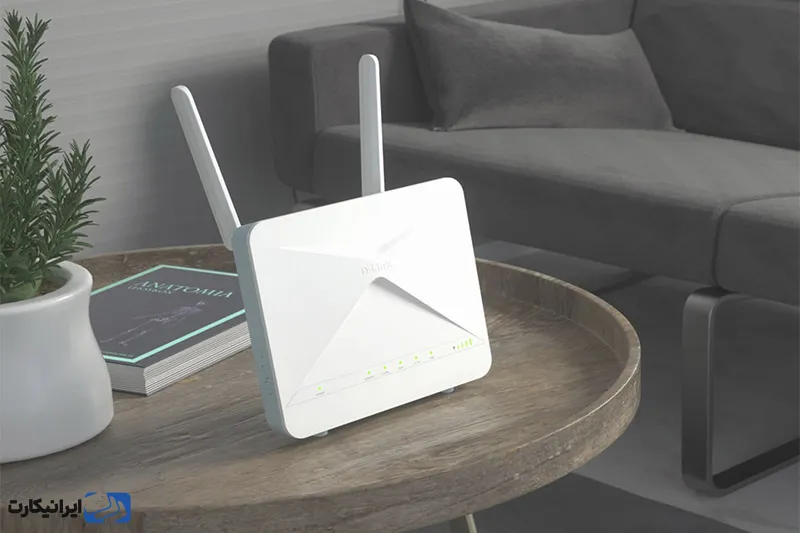
راهنمای گامبهگام تنظیم QoS در روترهای D-Link
- باز کردن مرورگر و ورود به یکی از آدرسهای زیر:
- http://dlinkrouter
- http://dlinkrouter.local
- http://192.168.0.1
- وارد کردن اطلاعات پیشفرض در صفحه ورود:
- نام کاربری Admin
- رمز عبور (خالی بگذارید) یا همان Admin
- انتخاب گزینه Login برای ورود به داشبورد مدیریتی روتر
- پس از ورود به صفحه تنظیمات، مراحل زیر را دنبال کنید:
- انتخاب تب Advanced (پیشرفته) موجود در قسمت بالای صفحه
- انتخاب گزینه QoS Engine از منوی سمت چپ
- فعال کردن گزینه Enable QoS Engine در صفحه QoS Engine برای فعال کردن این قابلیت روی روتر
- در این بخش، باید مقدار سرعت آپلود روتر را مشخص کنید:
- انتخاب گزینه Manual Uplink Speed
- سرعت آپلود توسط ISP (ارائهدهنده خدمات اینترنت) شما تعیین میشود؛ این مقدار معمولاً بهصورت دانلود/آپلود بیان میشود.
- تنظیم مقدار مشخصی از سرعت آپلود برای هر دستگاه متصل به روتر؛ این کار به شما کمک میکند تا پهنای باند را بهصورت هوشمندانه بین کاربران تقسیم کنید.
- انتخاب گزینه Save Settings برای ذخیره تغییرات
«اگر سرعت اینترنت خود را نمیدانید، میتوانید با مراجعه به پنل کاربری ISP خود یا استفاده از سایتهایی مانند Speedtest.net مقدار دقیق را پیدا کنید.»
راهنمای تنظیم QoS در مودم TP-Link
- گام اول: فعالسازی QoS و تخصیص پهنای باند
- ورود به صفحه مدیریت روتر از طریق آدرسهای http://192.168.1.1 و http://tplinkmodem.net
- ورود با نام کاربری و رمز عبور
- ورود به بخش Advanced < QoS < Settings
- انتخاب گزینه Enable QoS
- مشخص کردن نوع خط اینترنت خود در Line Type
- وارد کردن مقدار حداکثر سرعت دانلود و آپلود؛ توجه داشته باشید که 1 مگابیت بر ثانیه برابر با 1000 کیلوبیت بر ثانیه است.
- فعال کردن گزینه Enable در بخش IPTV Priority برای قرار دادن ترافیک IPTV در اولویت بالا
- انتخاب گزینه Advanced
- حرکت دادن نوار تنظیم درصد اولویت پهنای باند برای تعیین مقدار موردنظر
- انتخاب گزینه Save برای ذخیره تغییرات
- گام دوم: تنظیم یک قانون QoS با اولویت متوسط برای تلفن همراه
- انتخاب گزینه Add در بخش Middle Priority
- انتخاب گزینه By Device و سپس Scan
- انتخاب دستگاه موردنظر خود از لیست
- انتخاب گزینه Save برای اعمال تغییرات
«برای تعریف قوانین دیگر، مراحل بالا را تکرار کرده و اولویتهای مختلف را برای دستگاههای دیگر تنظیم کنید.»
3. بروزرسانی فریمور (Firmware) مودم
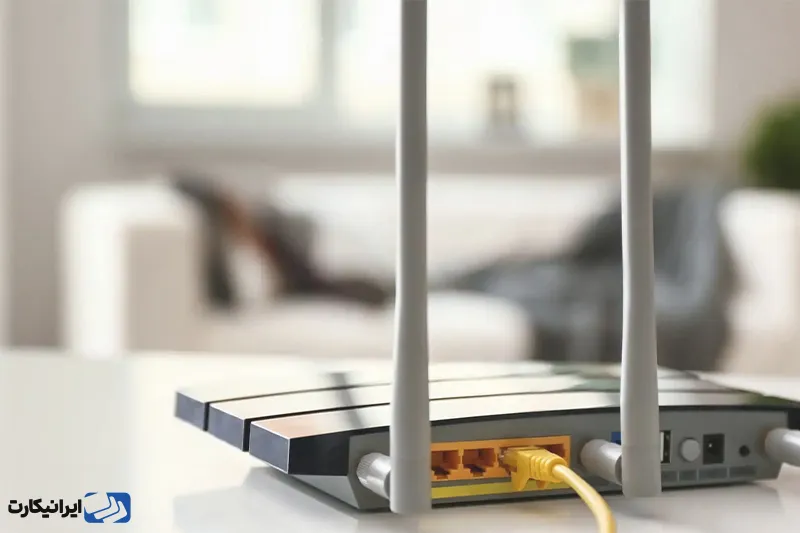
بررسی کنید که مودم شما از آخرین نسخه فریمور استفاده میکند. بهروزرسانی فریمور میتواند مشکلات اتصال را برطرف کرده و عملکرد مودم را بهبود بخشد.
4. غیرفعالکردن IPv6
برخی از بازیها از IPv6 پشتیبانی نمیکنند و ممکن است باعث بروز مشکلاتی در اتصال شوند. برای غیرفعالکردن آن، مراحل زیر را دنبال کنید:
- ورود به تنظیمات مودم
- ورود به بخش Network یا Internet Settings
- غیرفعال کردن گزینه IPv6 و استفاده از گزینه IPv4
5. تنظیم MTU یا Maximum Transmission Unit
تنظیم صحیح MTU میتواند کارایی شبکه را افزایش دهد؛ مقدار MTU را به ۱۴۵۸ تنظیم کنید تا از مشکلات مربوط به بستههای داده جلوگیری شود.
6. انتخاب سرور بازی مناسب
در تنظیمات فورتنایت، سروری را انتخاب کنید که به موقعیت جغرافیایی شما نزدیکتر باشد تا پینگ کمتری تجربه کنید. آموزش فورتنایت میتواند به شما کمک کند تا این تنظیمات را به طور دقیق انجام داده و تجربهای بهینه از بازی داشته باشید.

-
تغییر تنظیمات فایروال و آنتیویروس برای بهبود اتصال
برای بهبود اتصال و کاهش پینگ در بازی فورتنایت، تنظیمات فایروال و آنتیویروس خود را بهینهسازی کنید. در ادامه چند راهکار مؤثر برای این منظور ارائه شده است:
افزودن استثنا برای فورتنایت در فایروال
فایروال ممکن است ارتباط فورتنایت با سرورهای بازی را مسدود کند. برای رفع این مشکل، مراحل زیر را دنبال کنید:
-
در فایروال ویندوز
- ورود به Control Panel
- انتخاب Windows Defender Firewall
- انتخاب Allow an app or feature through Windows Defender Firewall در سمت چپ
- انتخاب Change settings و در ادامه Allow another app
- انتخاب گزینه Browse برای ورود به مسیر نصب فورتنایت
- انتخاب مسیر نصب فورتنایت و اضافه کردن آن به فهرست
- فعال کردن تیکهای Private و Public برای هر برنامه
- انتخاب گزینه OK برای ذخیره کردن تغییرات
-
در فایروالهای شخص ثالث
- ورود به تنظیمات فایروال
- ورود به بخش Allowlist یا Exceptions
- اضافه کردن فایل اجرایی فورتنایت به فهرست استثناها

افزودن استثنا برای فورتنایت در آنتیویروس
برخی آنتیویروسها ممکن است فورتنایت را بهعنوان تهدید شناسایی کنند. برای جلوگیری از این مشکل، مراحل زیر را پیش ببرید:
- ورود به تنظیمات آنتیویروس
- ورود به بخش Exclusions یا Exceptions
- اضافه کردن فایل اجرایی فورتنایت به فهرست استثناها
بررسی و بروزرسانی فایروال و آنتیویروس
مطمئن شوید که نرمافزارهای امنیتی شما بروز هستند؛ به طورکلی، بروزرسانیهای منظم میتوانند به بهبود عملکرد و رفع مشکلات اتصال کمک کنند.
غیرفعالسازی موقت فایروال و آنتیویروس
اگر پس از اضافه کردن استثناها هنوز با مشکل مواجه هستید، میتوانید بهصورت موقت فایروال و آنتیویروس را غیرفعال کرده و سپس اتصال خود را بررسی کنید. توجه داشته باشید که این اقدام ممکن است سیستم شما را در معرض خطر قرار دهد؛ بنابراین پس از آزمایش، آنها را دوباره فعال کنید.
«همیشه پس از انجام تغییرات، سیستم خود را ری استارت کنید تا تنظیمات بهدرستی اعمال شوند.»
-
کاهش تأخیر ورودی (Input Lag) برای واکنش سریعتر
برای کاهش تأخیر ورودی (Input Lag) در بازی فورتنایت و بهبود واکنشهای سریعتر، میتوانید اقدامات زیر را انجام دهید:
1. فعالسازی فناوریهای کاهش تأخیر
- NVIDIA Reflex: اگر از کارت گرافیکهای NVIDIA استفاده میکنید، فناوری NVIDIA Reflex میتواند تأخیر سیستم را کاهش دهد. این ویژگی در بازی فورتنایت پشتیبانی میشود و با فعالسازی آن، زمان بین ورودیهای شما و نمایش آنها روی صفحه کاهش مییابد.
- AMD Radeon Anti-Lag: برای کاربران کارت گرافیکهای AMD، قابلیت Radeon Anti-Lag میتواند مفید باشد. این ویژگی با همگامسازی بهتر CPU و GPU، تأخیر ورودی را کاهش میدهد.
2. تنظیمات گرافیکی بازی
- کاهش کیفیت گرافیکی: تنظیمات گرافیکی بازی را در سطحی قرار دهید که سیستم شما بتواند نرخ فریم بالاتری ارائه دهد. نرخ فریم بالاتر معمولاً به کاهش تأخیر ورودی کمک میکند.
- غیرفعالسازی V-Sync: فعال بودن V-Sync میتواند تأخیر ورودی را افزایش دهد. با غیرفعالکردن این گزینه در تنظیمات بازی، ممکن است تأخیر کاهش یابد.
3. استفاده از نمایشگر با نرخ تازهسازی بالا
نمایشگرهایی با نرخ تازهسازی بالاتر (مانند 120Hz یا 144Hz) میتوانند تأخیر ورودی را کاهش داده و تجربه بازی روانتری ارائه دهند.
4. بهینهسازی تنظیمات سیستم
- بهروزرسانی درایورها: مطمئن شوید که درایورهای کارت گرافیک و سایر سختافزارهای مرتبط بروز هستند.
- بستن برنامههای پسزمینه: برنامههای غیرضروری که در پسزمینه اجرا میشوند را ببندید تا منابع سیستم آزاد شوند.

-
بررسی و تغییر نرخ تازهسازی (Refresh Rate) مانیتور
نرخ تازهسازی تصویر یا رفرش ریت (Refresh Rate) به تعداد دفعاتی که نمایشگر در هر ثانیه تصویر را بهروزرسانی میکند، گفته میشود. این مقدار که با هرتز (Hz) اندازهگیری میشود، در مانیتورهای میانرده معمولاً ۶۰ هرتز است؛ یعنی تصویر در هر ثانیه ۶۰ بار نوسازی میشود. هرچه این نرخ بالاتر باشد، نمایش تصویر روانتر و بدون پرش خواهد بود.
برای بهبود تجربه بازی در فورتنایت، تنظیم صحیح نرخ تازهسازی (Refresh Rate) مانیتور و نرخ فریم (Frame Rate) بازی اهمیت دارد. در ادامه مراحل تنظیم این مقادیر بهصورت خلاصه ارائه میشود:
تغییر نرخ تازهسازی در ویندوز ۱۰
- راست کلیک روی دسکتاپ و انتخاب Display settings
- انتخاب گزینه Advanced display settings
- انتخاب نرخ تازهسازی موردنظر در بخش Refresh rate
تغییر نرخ تازهسازی در ویندوز ۱۱
- راست کلیک روی دسکتاپ و انتخاب Display settings
- انتخاب گزینه Advanced scaling display
- انتخاب نرخ تازهسازی موردنظر در بخش Choose a refresh rate
«اگر نرخ تازهسازی موردنظر در دسترس نیست، ممکن است به دلیل محدودیتهای سختافزاری یا نوع اتصال باشد. مطمئن شوید که از کابلی استفاده میکنید که از نرخ تازهسازی بالاتر پشتیبانی میکند.»

-
استفاده از نرمافزارهای بهینهساز شبکه
یکی از روشهای مؤثر برای کاهش پینگ و بهبود اتصال در بازی فورتنایت، استفاده از نرمافزارهای بهینهسازی شبکه است. این برنامهها با مدیریت پهنای باند، کاهش تداخل شبکه و بهینهسازی مسیر اتصال به سرورها، میتوانند تأخیر را کاهش داده و تجربهای روانتر برای شما فراهم کنند.
از جمله قابلیتهای این نرمافزارها میتوان به اولویتبندی ترافیک بازی، مسیریابی بهینه سرورها، کاهش جیتر (Jitter) و بهبود ثبات اتصال اشاره کرد. برخی از محبوبترین برنامههای بهینهسازی شبکه شامل ExitLag، NoPing ، GearUP Booster، WTFast و Haste هستند که برای بازیهای آنلاین طراحی شدهاند.
-
تنظیمات اینترنت برای کاهش پینگ در فورتنایت
برای تجربهی بهتری در بازی فورتنایت و کاهش پینگ، باید اینترنت خود را بهینهسازی کنید. تنظیمات صحیح مودم، انتخاب سرور مناسب و استفاده از DNS بهینه میتواند تأثیر زیادی در کاهش تأخیر و بهبود سرعت بازی داشته باشد. در این بخش، بهترین تنظیمات اینترنت برای کاهش پینگ را بررسی میکنیم.
تغییر DNS به گزینههای سریعتر
با انتخاب بهترین dns برای کاهش پینگ فورتنایت، میتوانید اتصال خود به اینترنت را تقویت کرده و زمان تأخیر را کاهش دهید. برخی از DNSها سرعت اتصال به سرورهای بازی را افزایش داده و تجربه بازی شما را روانتر و پایدارتر میکنند.
DNSهای پیشنهادی برای فورتنایت
- Google DNS (۸.۸.۸.۸ و ۸.۸.۴.۴)
Google DNS یکی از شناختهشدهترین و پرکاربردترین گزینههاست. این DNS با سرعت بالا و پایداری عالی، یکی از بهترین انتخابها برای بهبود اتصال در بازیهای آنلاین، بهویژه فورتنایت، تست. با استفاده از Google DNS، پینگ شما کاهش یافته و اتصال به سرورهای فورتنایت پایدارتر میشود.
- Cloudflare DNS (۱.۱.۱.۱ و ۱.۰.۰.۱)
Cloudflare DNS با تمرکز بر سرعت و حفظ حریم خصوصی، یکی از سریعترین سرویسهای DNS در دنیاست. استفاده از این DNS میتواند زمان بارگذاری سرورها را کاهش داده و تجربه بازی شما را بهبود بخشد.
- OpenDNS (۲۰۸.۶۷.۲۲۲.۲۲۲ و ۲۰۸.۶۷.۲۲۰.۲۲۰)
OpenDNS گزینهای عالی برای کسانی است که به امنیت و تنظیمات سفارشی نیاز دارند. علاوه بر سرعت مناسب، این سرویس قابلیتهای امنیتی افزودهای را ارائه داده و از شما در برابر تهدیدات سایبری محافظت میکند.
- Quad9 DNS (9.9.9.9, 149.112.112.112)
Quad9 یک سرویس DNS با تمرکز بر امنیت است که اطلاعات شما را در برابر تهدیدات آنلاین محافظت میکند. این DNS با سرورهای سریع خود میتواند سرعت اتصال به فورتنایت را به طور قابلتوجهی افزایش دهد.
-
تأثیر تعداد دستگاههای متصل به شبکه
تعداد زیاد دستگاههای متصل به شبکه میتواند تأثیر منفی روی پینگ و پایداری اتصال در بازی فورتنایت داشته باشد. هرچه دستگاههای بیشتری به مودم متصل باشند، پهنای باند بین آنها تقسیم شده و ممکن است سرعت اینترنت کم شود. دانلود، استریم یا فعالیتهای دیگر مانند آپلود فایلهای حجیم، باعث افزایش پینگ و کاهش کیفیت اتصال در بازی میشود.
برای جلوگیری از این مشکل، میتوان از قابلیت QoS در مودم که پیشتر توضیح دادیم استفاده کرد تا اولویت پهنای باند را به فورتنایت بدهید. همچنین غیرفعالکردن دستگاههای غیرضروری یا محدودکردن مصرف اینترنت آنها میتواند به بهبود تجربه بازی کمک کند.
-
مشکلات سرورهای بازی و نحوه بررسی آنها
گاهی اوقات، مشکلات اتصال شما ممکن است به دلیل اختلالات یا قطعی موقت سرورهای اپیک گیمز باشد. در این شرایط، هیچ تغییری در اینترنت یا سیستم شما مشکل را حل نمیکند و باید منتظر بمانید تا سرورها به حالت عادی برگردند. برای بررسی وضعیت سرورهای فورتنایت، میتوانید از روش زیر استفاده کنید:
- بررسی حسابهای رسمی Fortnite Status در توییتر
- مراجعه به صفحه رسمی وضعیت سرورهای اپیک گیمز
- بررسی سایتهایی مانند Downdetector و گزارشهای کاربران درباره مشکلات سرورها
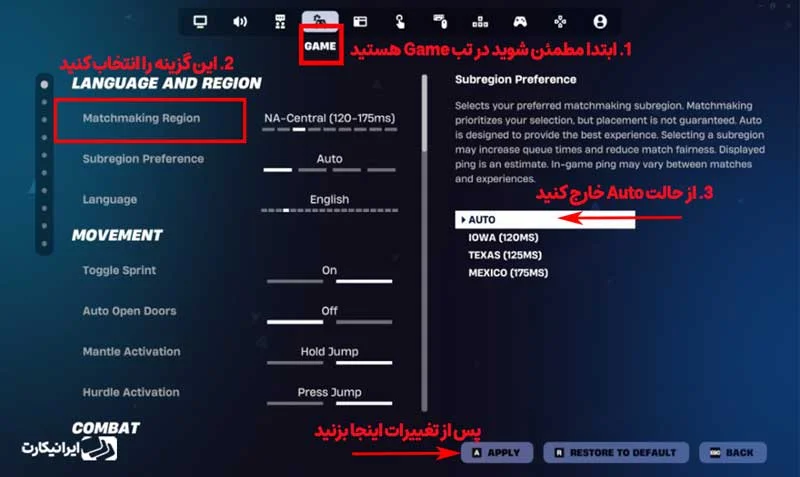
انتخاب سابریجن پرفرنس (Subregion Preference)
یکی از جدیدترین قابلیتهای فورتنایت که از آپدیت v42.20 اضافه شده، امکان انتخاب زیرمنطقه یا سابریجن (Subregion) داخل ریجن اصلی است. قبلاً فقط میتوانستید ریجن کلی مثل Europe یا Middle East را انتخاب کنید؛ اما حالا میتوانید سرورهای خاصتری مثل Germany ،United Kingdom یا France را دستی تغییر دهید تا پینگ کم شود. با اجرای این راهکار میتوانید به نزدیکترین سرور متصل شوید و پینگ بهتری را در بازی تجربه کنید؛ البته این یک «راهکار ترجیحی» است و تضمین کامل برای کاهش پینگ نیست؛ یعنی ممکن است گاهی صف طولانیتر شود یا بازی شما را به سرور دیگری بفرستد.
برای انجام این روش کاهش پینگ بازی طبق مراحل زیر جلو بروید:
- وارد لابی فورتنایت شوید و به Settings بروید.
- تب Game را باز کنید.
- در بخش Language and Region، گزینه Matchmaking Region را از Auto به ریجن موردنظر خود تغییر دهید (مثلاً Europe).
- حالا گزینه Subregion Preference فعال میشود؛ نزدیکترین یا کمپینگترین زیرمنطقه را انتخاب کنید.
در آخرین مرحله، تغییرات را Apply کنید و وارد بازی شوید تا کاهش پینگ را بررسی کنید.
غیرفعال کردن دانلود در هنگام بازی
دانلود یا نصب آپدیتها در پسزمینه لانچر اپیک، پهنای باند را اشغال میکند و پینگ یا پاکت لاس را ناگهان بالا میبرد. با غیرفعال کردن این گزینه، هیچ چیزی در پسزمینه بازی دانلود نمیشود و اتصال شما کاملاً در اختیار بازی فورتنایت قرار میگیرد.
مراحل انجام این راهکار بهترتیب عبارتند از:
- لانچر Epic Games را باز کنید.
- روی آیکون پروفایل خودتان در گوشه بالا سمت راست کلیک و سپس Settings را انتخاب کنید.
- به پایین اسکرول کنید تا به بخش Manage Games برسید.
- تیک گزینه Allow installs during gameplay را بردارید.
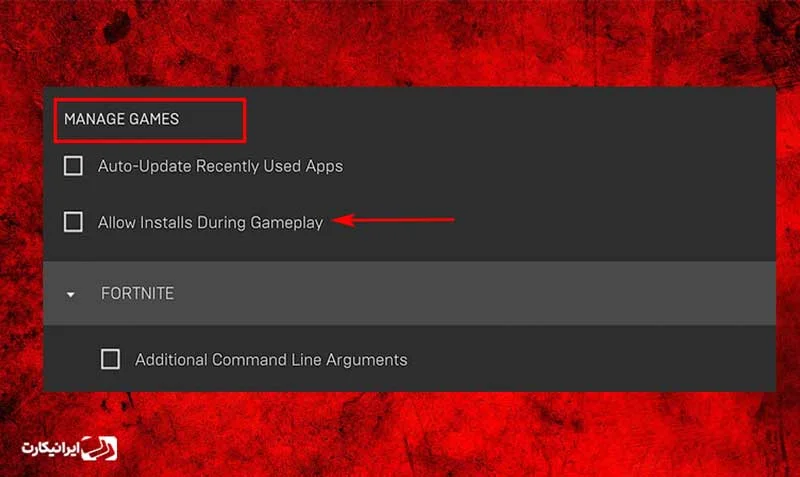
در مرحله پایانی، لانچر را ببندید و دوباره باز کنید تا تنظیمات اجرا شوند.
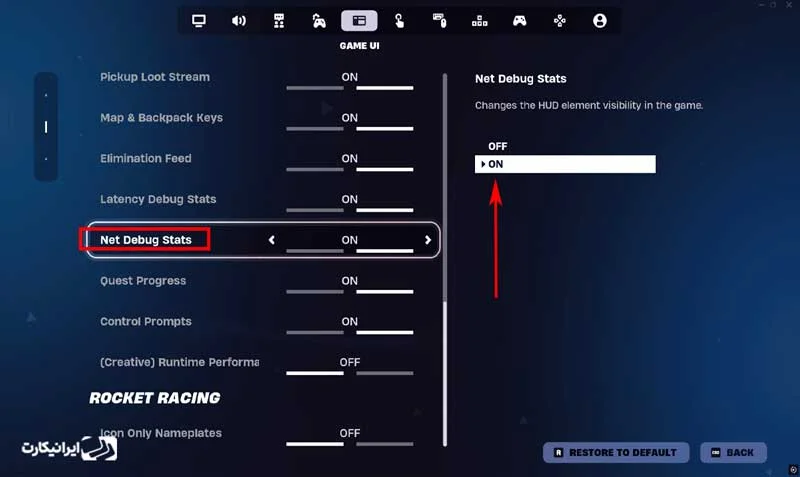
غیرفعال کردن Net Debug Stats
گزینه Net Debug Stats در فورتنایت آمار شبکه (پینگ، پاکت لاس و سرعت دانلود یا آپلود) را روی صفحه نمایش میدهد. بعضی از گیمرها و یوتیوبرها معتقدند که روشن بودن این گزینه باعث میشود بازی بهطور مداوم وضعیت شبکه را ثبت و پردازش کند؛ این موضوع، بار اضافهای را روی سیستمهایی که ضعیفتر از بقیه هستند ایجاد میکند. بههمین دلیل، خاموش کردن این گزینه بهعنوان راهی برای کاهش جزئی تاخیر ورودی (Input Delay) و پایدارتر شدن پینگ پیشنهاد شده است؛ البته این ادعا چندان قوی و فنی نیست، اما امتحان کردنش ضرری ندارد.
نحوه انجام این روش طبق مراحل زیر است:
- وارد لابی فورتنایت شوید و به بخش Settings بروید.
- تب Game UI را انتخاب کنید.
- در بخش HUD Options، گزینه Net Debug Stats را پیدا کنید.
- اگر روشن یا On است، آن را روی خاموش یا Off قرار دهید.
- در آخرین مرحله روی گزینه Apply بزنید تا تغییرات ذخیره شوند.
حالا به بازی برگردید و ببینید آیا پینگ واقعاً کاهش پیدا کرده است یا خیر.
تنظیم اولویت پهنای باند با Windows QoS Policies
با تنظیم اولویت شبکه (QoS) در ویندوز، میتوانید اولویت بالاتری را به ترافیک فورتنایت دهید تا نسبت به سایر برنامهها بهتر باشد. با این ترفند حتی اگر بقیه اعضای خانه یا سایر برنامهها هم از اینترنت استفاده کنند، پینگ شما ثابت میماند و بازی لگ نمیزند.
نحوه انجام این روش در ویندوز Pro یا Enterprise طبق مراحل زیر است:
- کلیدهای Win + R را بزنید، gpedit.msc را تایپ کنید و Enter بزنید.
- ابتدا روی Computer Configuration، سپس روی Windows Settings و درنهایت روی Policy-based QoS کلیک کنید.
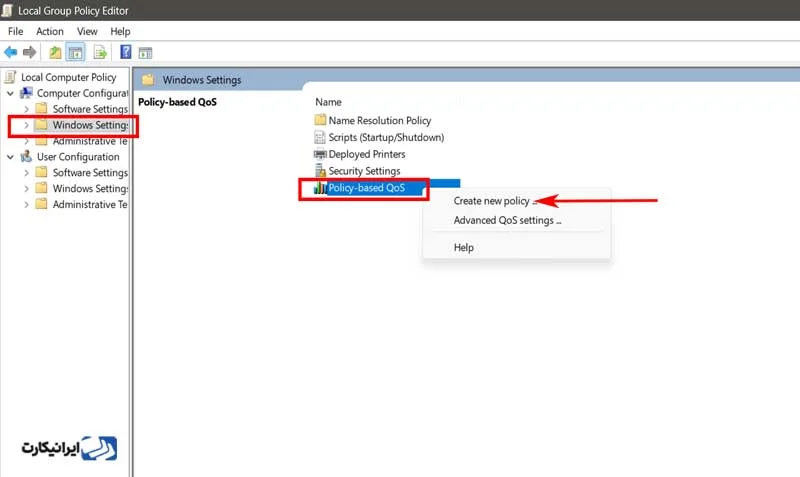
- پس از راستکلیک کردن، گزینه Create new policy را انتخاب کنید.
- یک عنوان اختصاصی مثل «Fortnite Priority» بگذارید.
- پس از فعال کردن گزینه Specify DSCP Value، عدد 46 را وارد کنید.
- در مرحله بعد، پس از انتخاب Only applications with this executable name، نام فایل اجرایی فورتنایت (عبارت زیر) را وارد کنید:
FortniteClient-Win64-Shipping.exe
- پروتکل را روی TCP and UDP قرار دهید و Finish کنید.
- حالا سیستم را ریاستارت کنید و وارد بازی شوید.
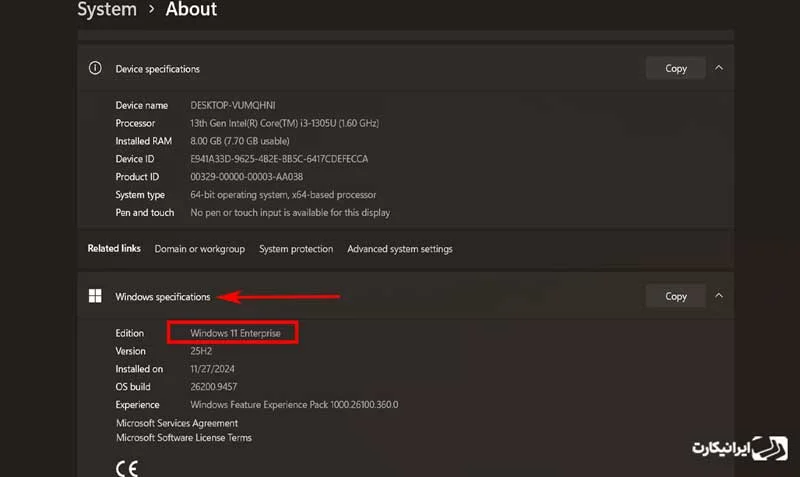
توجه کنید که این قابلیت در ویندوز Home بهشکل پیشفرض وجود ندارد. برای اینکه مطمئن شوید ویندوز شما Home است یا خیر، طبق مراحل زیر جلو بروید:
- کلیدهای ترکیبی Win + X را روی کیبورد بزنید و گزینه System را انتخاب کنید.
- در پنجرهای که باز شده است، به بخش Windows Specification نگاه کنید.
به عبارتی که جلوی گزینه Edition قرار دارد دقت کنید. این گزینه نشان میدهد که ویندوز شما چه نسخهای است؛ مثلاً نسخه ویندوز ما Enterprise است و این راهکار برای کاهش پینگ بازی فورتنایت جواب میدهد.
غیرفعال کردن محدودیت شبکه ویندوز
ویندوز برای محافظت از عملکرد سیستم، پردازش بستههای شبکه را بهشکل پیشفرض محدود میکند. با تغییر مقدار NetworkThrottlingIndex به حداکثر، این محدودیت برداشته میشود؛ بنابراین، سیستم میتواند ترافیک بازی فورتنایت را با سرعت و اولویت بیشتری پردازش کند. این تکنیک در بسیاری از سیستمها به کاهش نوسان پینگ کمک میکند.
برای انجام این روش در ویندوز طبق مراحل زیر جلو بروید:
- کلیدهای Win + R را بزنید، regedit را تایپ کنید و Enter بزنید.
- ابتدا روی پوشه اصلی HKEY_LOCAL_MACHINE کلیک کنید تا باز شود. از زیرمجموعه آن پوشه SOFTWARE را باز کنید.
- در لیست جدید، پوشه Microsoft و سپس Windows NT را باز کنید. حالا وارد CurrentVersion و سپس Multimedia شوید. حالا روی SystemProfile کلیک کنید.
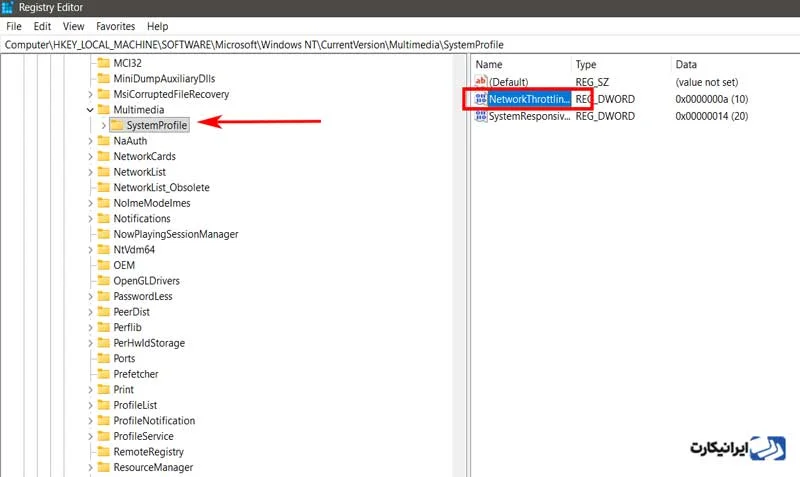
- در سمت راست روی NetworkThrottlingIndex دابلکلیک کنید (اگر وجود نداشت، روی گزینه New و سپس DWORD (32-bit) Value کلیک کنید و همین نام را روی آن بگذارید.)
- حالا Base را روی Hexadecimal بگذارید و مقدار را به ffffffff (هشت تا f) تغییر دهید.
- OK را بزنید و سیستم را ریاستارت کنید.
فراموش نکنید که قبل از اجرای تغییرات، از رجیستری بکآپ بگیرید.
غیرفعال کردن قابلیت Energy Efficient Ethernet
قابلیت Energy Efficient Ethernet یا Green Ethernet برای صرفهجویی در مصرف برق کامپیوتر طراحی شده است؛ اما در بسیاری از کارتهای شبکه باعث ایجاد نوسان، اسپایک پینگ و ناپایداری اتصال در لحظات حساس بازی میشود. غیرفعال کردن آن یکی از سادهترین و موثرترین روشهای بهینهسازیهای کارت شبکه برای گیمینگ است.
برای انجام این راهکار طبق مراحل زیر جلو بروید:
- پس از کلیک راست کردن روی منوی Start، قسمت Device Manager را باز کنید.
- بخش Network adapters را باز کنید.
- روی کارت شبکه اترنت خود راستکلیک کنید و روی گزینه Properties بزنید.
- به تب Advanced بروید.
- گزینههایی مثل Energy Efficient Ethernet ،EEE یا Green Ethernet را پیدا کنید.
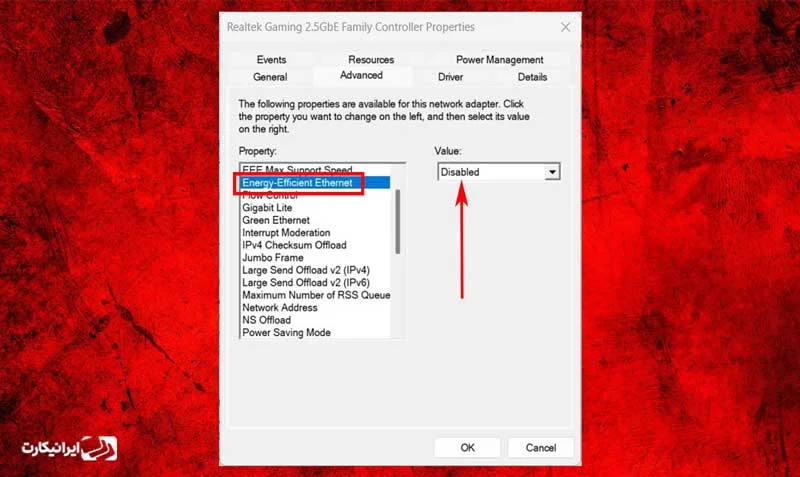
- مقدار آن را روی Disabled یا Off قرار دهید.
حالا گزینه OK را بزنید و در صورت نیاز سیستم را ریاستارت کنید.
-
تأثیر سرورهای بازی روی پینگ و نحوه انتخاب بهترین سرور
سرورهای بازی تأثیر مستقیمی روی پینگ و کیفیت اتصال در فورتنایت دارند. فاصله جغرافیایی، ترافیک سرور و کیفیت زیرساختهای آن میتوانند باعث افزایش یا کاهش پینگ شوند. انتخاب بهترین سرور با کمترین فاصله و پایداری بالا میتواند تجربهای روانتر و سریعتر در بازی فراهم کند. در ادامه روشهای بررسی و انتخاب مناسبترین سرور را بررسی خواهیم کرد.
برای بهبود تجربه بازی در فورتنایت، انتخاب تنظیمات مناسب اهمیت زیادی دارد. علاوه بر بهینهسازی اتصال و کاهش پینگ، درک تفاوتهای این بازی با رقبا نیز میتواند به تصمیمگیری بهتر کمک کند. در همین راستا، مقایسه پابجی و فورتنایت نشان میدهد که هر دو بازی سبک بتلرویال را ارائه میدهند، اما تفاوتهای کلیدی در گیمپلی، گرافیک و مکانیکهای بازی دارند که تجربهای متفاوت برای بازیکنان رقم میزند.

چگونه بهترین سرور فورتنایت را برای کاهش پینگ پیدا کنیم؟
برای کاهش پینگ در فورتنایت، انتخاب سرور مناسب بسیار مهم است. سروری که از نظر فاصله جغرافیایی نزدیکتر و از نظر ترافیک پایدارتر باشد، میتواند پینگ پایینتری ارائه دهد. برای پیداکردن بهترین سرور، مراحل زیر را دنبال کنید:
- تغییر سرور در تنظیمات بازی: انتخاب دستی سرور کمپینگتر از تنظیمات شبکه بازی
- استفاده از VPN گیمینگ: استفاده از VPNهای مخصوص بازی برای ایجاد مسیر بهینهتر برای اتصال و کاهش پینگ
- تست پینگ هر سرور: مشاهده پینگ هر سرور از طریق تنظیمات بازی در بخش Matchmaking Region و انتخاب کمترین مقدار
- استفاده از ابزارهای تست پینگ: سنجش تأخیر سرورها از سایتهایی مانند cloudping.info یا CMD با دستور ping [IP-Server]
- بررسی سرورهای رسمی: استفاده از نزدیکترین سرور به محل زندگی از میان گزینههای متعدد فورتنایت در اروپا، خاورمیانه، آمریکا و آسیا
روش تغییر سرور در فورتنایت (برای PC و کنسولها)
برای تغییر تنظیمات DNS و بهبود پینگ در فورتنایت، روشهای مختلفی برای دستگاههای گوناگون وجود دارد. در ادامه نحوه تغییر DNS در برخی از دستگاههای پرکاربرد آورده شده است:
-
ویندوز (Windows)
- ورود به Control Panel
- انتخاب گزینه Network and Sharing Center
- ورود به بخش Change adapter settings
- راست کلیک روی اتصال اینترنت و انتخاب گزینه Properties
- انتخاب Internet Protocol Version 4 (TCP/IPv4) و ورود به Properties
- انتخاب گزینه Use the following DNS server addresses در بخش DNS server addresses و وارد کردن DNSهای جدید
-
استفاده از DNS بر روی گوشی اندروید
برای کاهش پینگ فورتنایت موبایل و استفاده از DNS در فورتنایت موبایل روی گوشیهای اندروید (نسخه ۹ به بعد) مراحل زیر را دنبال کنید:
- ورود به تنظیمات گوشی
- ورود به مسیر Network & Internet -> Advanced -> Private DNS
- وارد کردن آدرس DNS موردنظر در بخش Private DNS provider hostname
«اگر گوشی شما نسخهای پایینتر از اندروید ۹ دارد، میتوانید از اپلیکیشنهایی مانند DNS Changer یا DNS Switch برای تغییر DNS استفاده کنید.»
-
استفاده از DNS بر روی پلیاستیشن
برای تغییر DNS در کنسولهای پلیاستیشن ۴ و ۵، مراحل زیر را دنبال کنید:
- ورود به منوی Settings
- ورود به مسیر Network > Set Up Internet Connection
- انتخاب گزینه Wi-Fi یا LAN cable بر اساس نوع اتصال
- ورود به بخش Custom در صورت استفاده از Wi-Fi و انتخاب شبکه دلخواه خود
- انتخاب گزینه DNS Settings (Manual) در بخش IP Address Settings (Automatic)
- انتخاب گزینه IP Address Settings (Automatic) و سپس DNS Settings (Manual) در بخش Custom؛ در صورت استفاده از شبکه LAN
- وارد کردن آدرسهای DNS موردنظر
- قرار دادن MTU Settings روی حالت خودکار و خالی گذاشتن گزینه Proxy Server
-
استفاده از DNS بر روی ایکسباکس
برای تغییر DNS در کنسول ایکسباکس، مراحل زیر را انجام دهید:
- ورود به بخش Settings از صفحه اصلی کنسول
- ورود به مسیر Network > Advanced settings > DNS settings > Manual
- وارد کردن DNSهای موردنظر در بخشهای مشخص شده

استفاده از DNS سرویسهای ایرانی رادار گیم و الکترو
خوشبختانه سرویسهای DNS داخلی خوبی برای ما گیمرهای ایرانی طراحی شدهاند. سرویسهای داخلی مثل رادار گیم و الکترو بهجز دور زدن محدودیتهای اپیک گیمز، مسیر اتصال به سرورهای فورتنایت را هم بهینهسازی میکنند. خبر خوب اینکه این DNSها در بسیاری از موارد پینگ پایدارتری را ارائه میدهند و حتی برای وصل شدن به سایتهای خارجی هم کاربرد دارند. همه این سرویسها رایگان هستند و میتوانید از آنها روی کامپیوتر، کنسول و حتی موبایل استفاده کنید.
اطلاعات DNS رادار گیم را در بخشهای مشخصشده وارد کنید:
Primary: 10.202.10.10
Secondary: 10.202.10.11
اطلاعات DNS الکترو:
Primary: 78.157.42.100
Secondary: 78.157.42.101
در ویندوز:
وارد Control Panel شوید و به قسمت Network and Sharing Center بروید. گزینه Change adapter settings را انتخاب کنید؛ در ادامه روی اتصال اینترنت راستکلیک کنید و روی Properties بزنید. گزینه Internet Protocol Version 4 یا TCP/IPv4 را انتخاب و Properties بزنید. گزینه Use the following DNS server addresses را فعال کرده و آدرسها را وارد کنید.
در کنسول (PS5/Xbox): از بخش تنظیمات شبکه، DNS را روی Manual قرار دهید و آدرسها را وارد کنید.
-
استفاده از VPN برای بهبود پینگ؛ مفید یا مضر؟
استفاده از VPN برای بهبود پینگ در بازیهای آنلاین میتواند نتایج متفاوتی داشته باشد؛ این موضوع، به عوامل متعددی بستگی دارد:
-
مزایای استفاده
- در برخی موارد، VPN میتواند با انتخاب مسیرهای خلوتتر و بهینهتر، تأخیر را کاهش دهد.
- برخی ارائهدهندگان خدمات اینترنت (ISP) ممکن است ترافیک بازیها را محدود کنند؛ استفاده از VPN میتواند این محدودیتها را دور زده و به بهبود پینگ کمک کند.
-
معایب استفاده
- اتصال از طریق VPN یک گره اضافی به مسیر ارتباطی شما اضافه میکند که میتواند منجر به افزایش پینگ شود.
- همهی سرویسهای VPN کیفیت و سرعت یکسانی ندارند؛ استفاده از VPNهای نامناسب ممکن است باعث افزایش تأخیر و کاهش کیفیت اتصال شود.
-
نقش سختافزار در کاهش پینگ در فورتنایت
سختافزار سیستم مستقیماً پینگ را کاهش نمیدهد، اما نقش مهمی در پایداری و سرعت واکنش در بازی فورتنایت دارد. یک پردازنده قوی و کارت گرافیک مناسب میتوانند نرخ فریم (FPS) را افزایش داده و از لگهای پردازشی جلوگیری کنند. همچنین، استفاده از SSD بهجای HDD زمان بارگذاری را کاهش داده و تجربهای روانتر ارائه میدهد.
از طرفی دیگر، داشتن رم کافی (ترجیحاً ۱۶ گیگابایت یا بیشتر) از افت عملکرد هنگام اجرای بازی جلوگیری میکند. کارت شبکه گیمینگ یا مودم پیشرفته میتواند کیفیت و ثبات اتصال را بهبود دهد. در نهایت هرچه سختافزار شما سریعتر و بهینهتر باشد، تجربهای بینقصتر و بدون تأخیر در فورتنایت خواهید داشت.
چرا پینگ در فورتنایت اهمیت دارد؟
پینگ در فورتنایت یکی از مهمترین عوامل تعیینکننده کیفیت تجربه بازی است؛ پینگ پایین به این معنی است که دستورات شما سریعتر به سرور ارسال شده و واکنشهای بازی دقیقتر اجرا میشوند. در بازیهایی مانند فورتنایت که مبارزات سریع و ساختوساز لحظهای اهمیت زیادی دارند، تأخیر حتی در حد چند میلیثانیه میتواند تفاوت بین پیروزی و شکست باشد.
پینگ بالا باعث دیر رسیدن دستورات، شلیکهای ناموفق و حرکات کندتر نسبت به رقبا میشود که میتواند تجربه بازی را آزاردهنده کند؛ بنابراین کاهش پینگ و بهینهسازی اتصال اینترنت برای داشتن یک بازی روان، سریع و بدون تأخیر ضروری است.
تفاوت بین پینگ بالا و پایین در بازیهای آنلاین
پینگ در بازیهای آنلاین به مدتزمان رفت و برگشت دادهها بین دستگاه شما و سرور بازی اشاره دارد. پینگ پایین (معمولاً کمتر از ۲۰ میلیثانیه) به معنای تأخیر کمتر و واکنشهای سریعتر در بازی است؛ در حالی که پینگ بالا (بیش از ۱۵۰ میلیثانیه) میتواند منجر به تأخیر در اجرای دستورات و ناهماهنگی در گیمپلی شود.
-
تأثیرات پینگ پایین
- اجرا شدن بلافاصله دستورات شما
- انجام حرکات و تعاملات در بازی بدون وقفه و لگ
-
تأثیرات پینگ بالا
- اجرا شدن دستورات شما با تأخیر و از دست دادن موقعیتهای مهم
- نمایش حرکات شخصیتها و رویدادهای بازی با وقفه یا ناهماهنگی
هر میلیثانیه یک فرصت؛ پینگ پایینتر، برد نزدیکتر!
کاهش پینگ در فورتنایت یک کار جادویی نیست که با یک تنظیم ساده انجام شود. باید روشهای تنظیمات بازی، بهینهسازی ویندوز، انتخاب مسیر درست شبکه و استفاده از ابزارهای مناسب را با همدیگر ترکیب کنید. با کمک روشهایی که در این مقاله از مجله ایرانیکارت یاد گرفتید، تاخیر را به حداقل برسانید و سریعتر از همیشه بازی کنید؛ مثل تنظیم Subregion Preference، ترفندهای رجیستری و استفاده از DNSهای ایرانی.
یادتان باشد که در فورتنایت، حتی ۱۰ میلیثانیه هم مهم است؛ پس این نکات را جدی بگیرید، تنظیمات را یکییکی امتحان کنید و ببینید کدامیک روی سیستم و اینترنت شما بهترین نتیجه را میدهد. همچنین، اگر نظر یا تجربه خاصی درباره این روشها دارید، با ما در بخش نظرات در میان بگذارید.
پینگ زیر ۴۰ میلیثانیه عالی است و پینگ ۴۰ تا ۷۰ میلیثانیه قابلقبول حساب میشود.
بله اتصال سیمی معمولاً پایدارترین و کمپینگترین گزینه است.
این قابلیت به شما اجازه میدهد که سرور فرعی نزدیکتر را ترجیح دهید و پینگ پایدارتری داشته باشید.
بهطورکلی، تاثیر آن جزئی است؛ اما روی بعضی از سیستمهای ضعیف واقعاً کار میکند و تاثیر دارد.
رادار گیم و الکترو جزو بهترین DNSها برای دور زدن محدودیتها و کاهش پینگ بازی فورتنایت هستند.
خیر VPN معمولی در اکثر مواقع پینگ را بالا میبرد و فقط VPNهای گیمینگ تخصصی مفید هستند.
تنظیم NetworkThrottlingIndex، محدودیت پردازش شبکه ویندوز را برمیدارد و نوسان پینگ را کاهش میدهد.
بله تنظیمات QoS ،DNS و فریمور مودم روی همه پلتفرمها تاثیرگذار است.
بله ریست کردن مودم و روتر معمولاً مسیرهای قدیمی و شلوغ را پاک میکند و پینگ را موقتی کاهش میدهد.
این اتفاق معمولاً بهدلیل شلوغی لحظهای سرور، ترافیک شبکه خانگی یا مسیریابی نامناسب ISP رخ میدهد.
بله در ساعات غیرپیک معمولاً ترافیک سرورها و شبکه کمتر است و پینگ پایدارتری تجربه میکنید.
گاهی اوقات بله؛ مخصوصاً اگر اینترنت خانگی شما مسیر ضعیف یا شلوغی داشته باشد.
بله درایور بهروزرسانیشده، پایداری اتصال را بهتر میکند و اسپایکهای پینگ را کاهش میدهد.
احتمال دارد مشکل از پاکت لاس، جیتر یا تاخیر ورودی (Input Lag) باشد نه خود عدد پینگ.

-
خیلی عالی و کامل بود و از همه نظر بررسی شده بود لطفا اگه روش جدیدی یا روش دیگه ای پیدا کردید که موثر هست بزارید ممنون از لطف شما
آیا این نظر برایتان مفید بود؟-
سلام و احترام
همراه گرامی، خوشحالیم که این محتوا برای شما مفید بوده است. حتما این محتوا را بروزرسانی میکنیم.
پایدار باشیدآیا این نظر برایتان مفید بود؟
-