آپدیت گوگل پلی استور Google play + روش رفع مشکلات بهروزرسانی
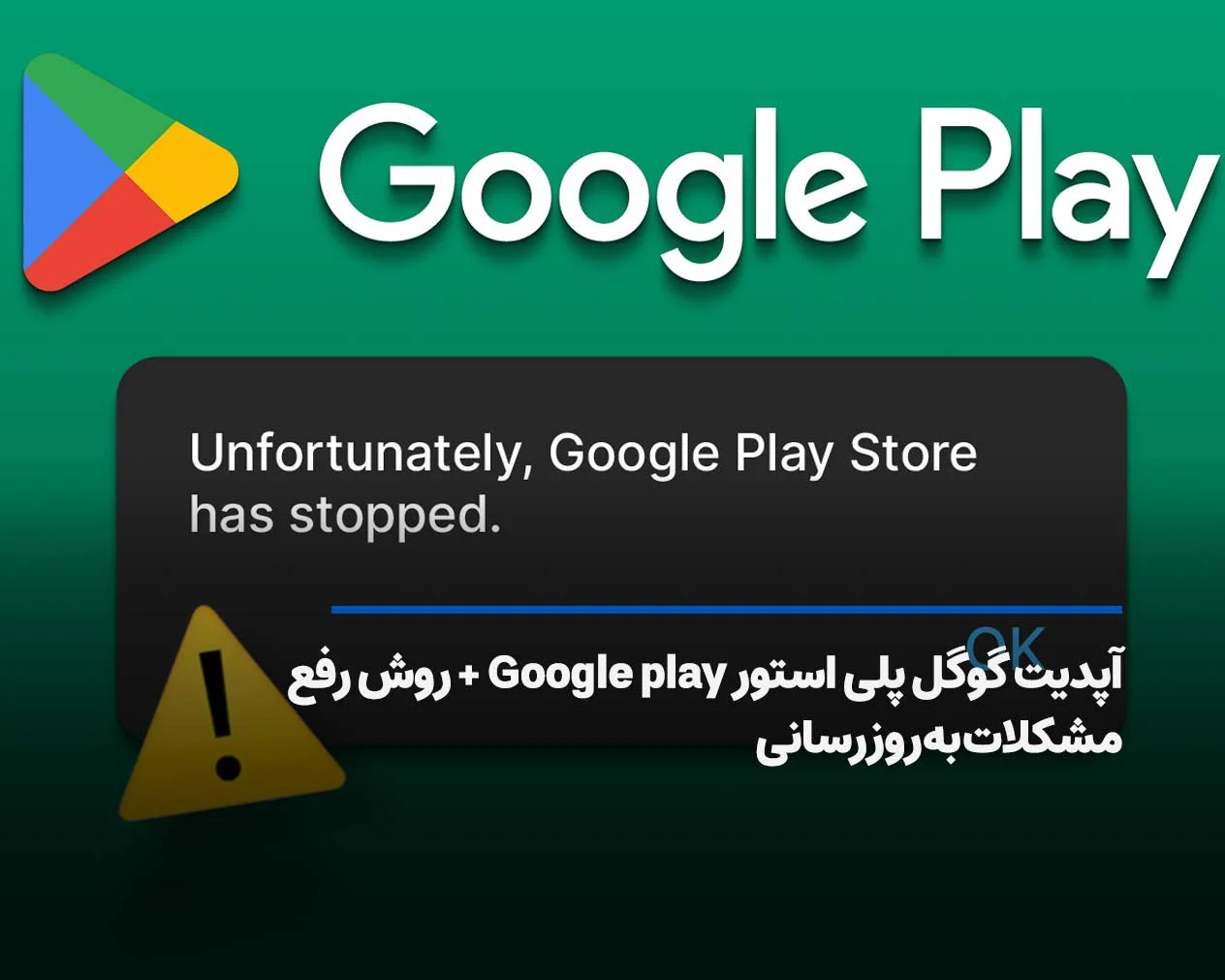
آموزش آپدیت گوگل پلی استور (Google Play) یکی از مهمترین موضوعاتی است که برای حفظ عملکرد بهینه و امنیت دستگاه اندرویدی خود باید یاد بگیرید. بروزرسانی این پلتفرم نه تنها امکانات جدید و بهبودهای امنیتی را به همراه دارد، بلکه باعث میشود از آخرین تغییرات نرمافزاری بهرهمند شوید. در واقع با انجام این کار، میتوانید اطمینان حاصل کنید که اپلیکیشنهای نصبشده بهدرستی کار میکنند و در نهایت از مشکلات احتمالی جلوگیری کنید.
برای آپدیت گوگل پلی استور، روشهای گوناگونی وجود دارد که هر کدام روشهای مخصوص به خود را دارند؛ برخی از این روشها به صورت دستی انجام شده و به تنظیمات خاصی نیاز دارند که در ادامه شما را با تمامی این موارد آشنا کرده و در نهایت نکاتی که برای عیبیابی مشکلات در زمان آپدیتهای ناموفق باید در نظر داشته باشید را بررسی میکنیم.
1. آپدیت گوگل پلی استور از طریق تنظیمات
مهمترین علت بروزرسانی نشدن برنامه ها در گوگل پلی، بیتوجهی به آپدیتهای منظم این اپلیکیشن در گوشیهای اندرویدی است. برای این کار کافی است طبق مراحل و راهنمای تصویری این بخش جلو بروید تا نسخه جدید Google Play یا Play Store را داشته باشید. بعد از این متن، ادامه این بخش یعنی از زیر جدول (توضیح مراحل در قالب بولت پوینت) آورده میشوند.
- باز کردن برنامه Google Play Store: ابتدا برنامه گوگل پلی استور را بر روی دستگاه خود باز کنید؛ این برنامه به طور پیشفرض در همه دستگاههای اندرویدی نصب است.
- ورود به منوی پروفایل: پس از باز شدن گوگل پلی در بالای سمت راست صفحه، روی آیکون پروفایل خود ضربه بزنید. این آیکون شما را به منوی تنظیمات و سایر بخشهای حساب کاربری هدایت میکند.
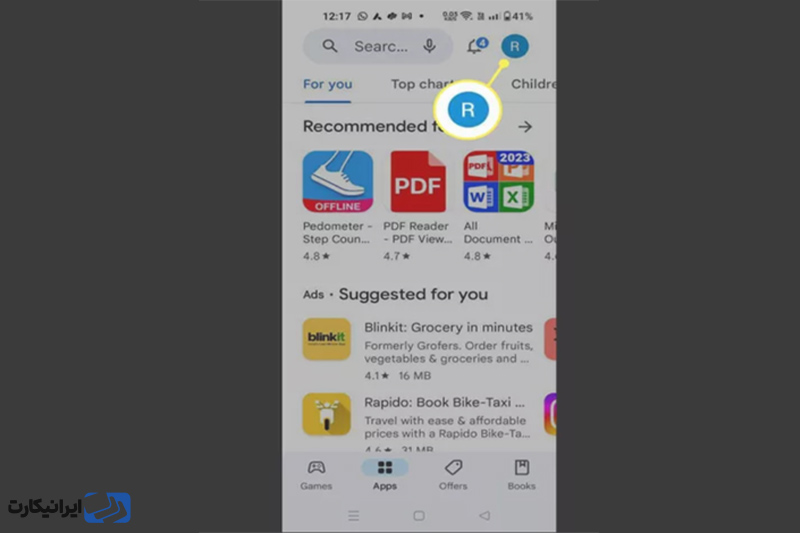
- رفتن به تنظیمات (Settings): از منوی باز شده، گزینه Settings یا همان تنظیمات را انتخاب کنید؛ این بخش جایی است که شما میتوانید به همهی تنظیمات مربوط به گوگل پلی استور دسترسی پیدا کنید.
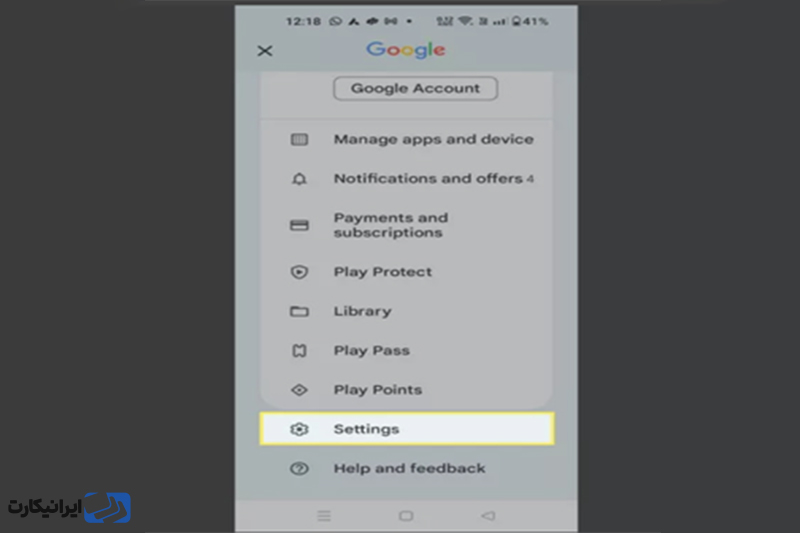
- انتخاب بخش About: پس از ورود به تنظیمات، گزینه About را پیدا کنید. در این بخش، اطلاعاتی درباره نسخه فعلی گوگل پلی استور که روی دستگاه شما نصب شده است، نمایش داده میشود.
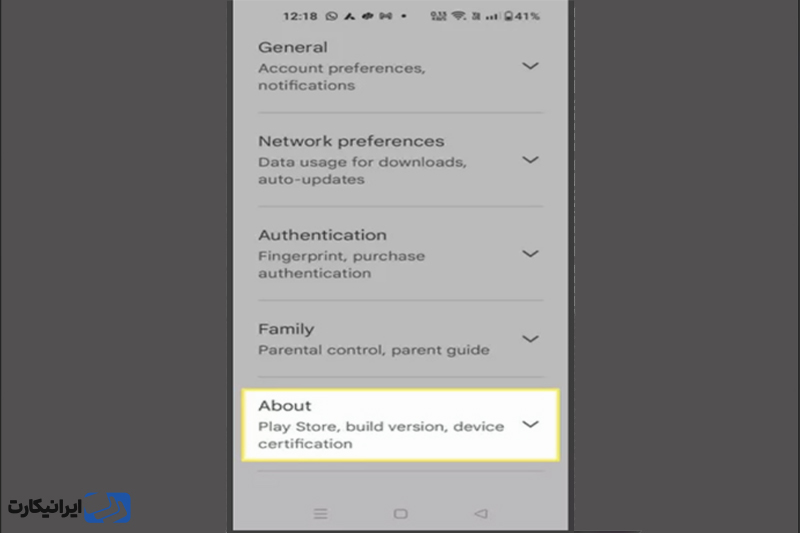
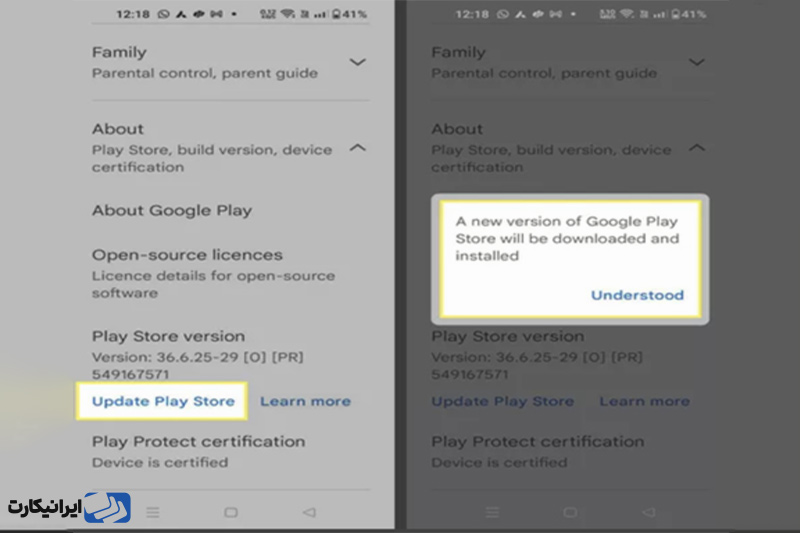
- آپدیت گوگل پلی استور: اگر نسخه فعلی گوگل پلی استور شما نیاز به آپدیت داشته باشد، در این بخش یک گزینه به نام Update Play Store مشاهده خواهید کرد. در صورت مشاهده این عبارت روی آن ضربه بزنید. اگر دستگاه شما بروز باشد، پیامی نمایش داده میشود که تأیید میکند گوگل پلی استور آخرین نسخه را دارد. در غیر این صورت، اندروید به طور خودکار نسخه جدید را دانلود و نصب خواهد کرد.
- بررسی تنظیمات شبکه: نکتهای که باید در نظر داشته باشید این است که بسته به تنظیمات شبکهای که قبلاً انتخاب کردهاید، ممکن است گوگل پلی تنها زمانی بروزرسانیها را انجام دهد که به وایفای متصل باشید. برای تنظیم این مورد، از قسمت تنظیمات گوگل پلی، وارد بخش Network preferences شده و مشخص کنید که آیا میخواهید بروزرسانیها روی هر نوع شبکه (Over any network) یا فقط از طریق وایفای (Over Wi-Fi only) انجام شوند.
2. آپدیت و بروزرسانی با فایل APK
روش دوم برای رفع مشکل اپدیت نشدن برنامه ها در پلی استور، استفاده از فایل APK از منابع معتبر بهجز گوگل است. این روش که برای دور زدن محدودیتهای گوگل پلی هم پیشنهاد میشود، مراحلی دارد که در این بخش بررسی میکنیم.
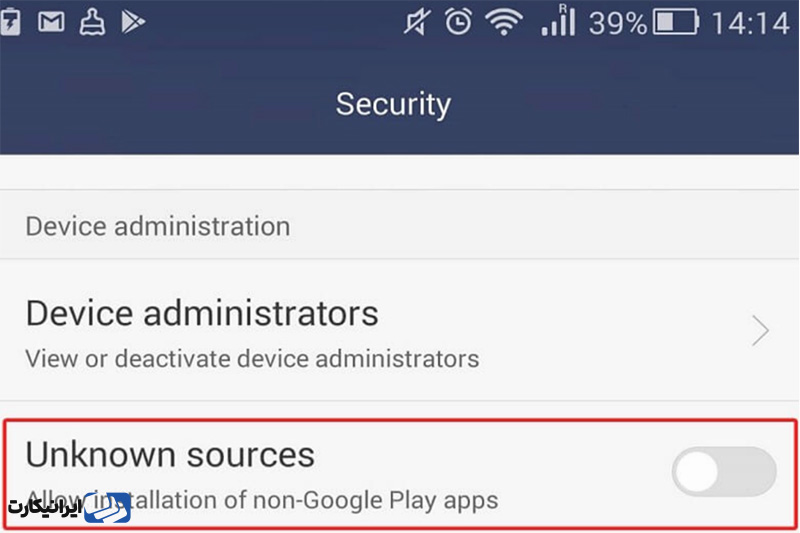
مرحله1: فعال کردن نصب از منابع ناشناس
قبل از دانلود و نصب فایل APK، باید ابتدا برنامهها را از منابع ناشناس (غیر از گوگل پلی استور) نصب کنید. برای این کار اقدامات زیر را پیش ببرید:
- ورود به بخش تنظیمات گوشی (Settings)
- ورود به بخش امنیت (Security) یا حریم خصوصی (Privacy)؛ نام این گزینه ممکن است در گوشیهای مختلف کمی متفاوت باشد.
- فعال سازی گزینه Unknown Sources یا منابع ناشناخته؛ این کار به گوشی اجازه میدهد فایل APK را که از اینترنت دانلود میکنید، نصب کند.
مرحله 2: دانلود فایل APK گوگل پلی
حالا که نصب از منابع ناشناس را فعال کردید، باید فایل APK گوگل پلی را از اینترنت دانلود کنید. برای این کار باید اقدامات زیر را انجام دهید:
- باز کردن مرورگر گوشی خود (مانند گوگل کروم)
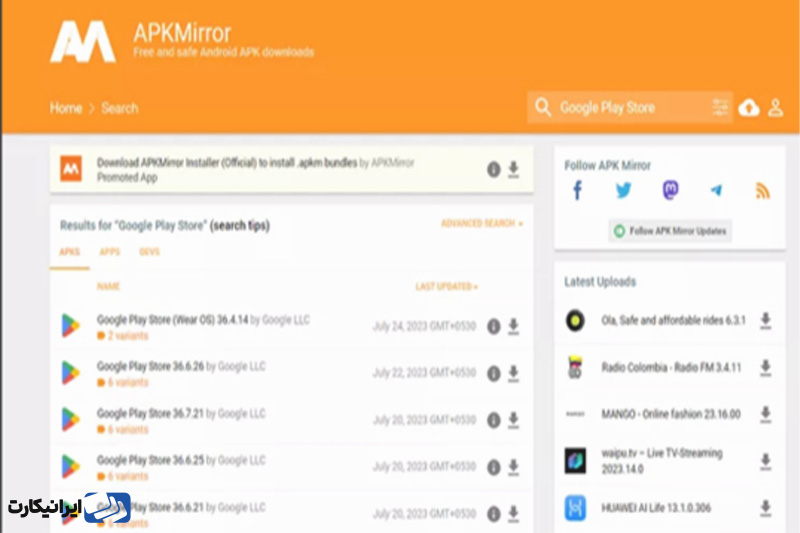
- ورود به سایتهای معتبری مانند APKMirror؛ این سایتها فایلهای APK مطمئن و بروز را ارائه میدهند.
- استفاده از آخرین نسخه گوگل پلی استور موجود در سایت؛ حتماً به تاریخ انتشار و شماره نسخه فایل توجه داشته باشید تا مطمئن شوید جدیدترین نسخه را دانلود میکنید.
مرحله 3: نصب فایل APK
بعد از دانلود فایل APK، باید آن را نصب کنید که در ادامه روش انجان آن را توضیح دادهایم:
- ورود به بخشی که فایل APK را دانلود کردهاید؛ برای مثال پوشه Downloads در گوشی
- ضربه زدن روی گزینه فایل APK برای شروع فرآیند نصب
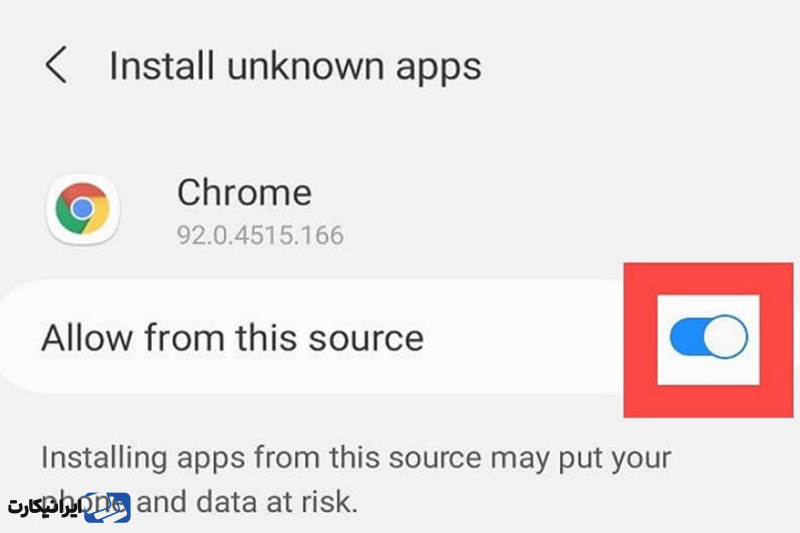
- تایید اجازه نصب از منبع دیگر را (منبعی که فایل را دانلود کردهاید) از سمت گوشی؛ گزینه Allow from this source (اجازه از این منبع) را انتخاب کنید تا این فرآیند تکمیل شود.
مرحله 4: تکمیل نصب و بررسی
پس از اتمام مراحل نصب، مراحل بروزرسانی گوگل پلی استور به پایان رسیده است. اما اگر میخواهید از درست بودن مراحل انجام کار مطمئن شوید، گوگل پلی استور را باز کنید و مطمئن شوید که برنامه بهدرستی کار میکند. اگر همه چیز بهخوبی پیش رفته باشد، شما اکنون از آخرین نسخه گوگل پلی استور استفاده میکنید.
«نکته مهمی که باید هنگام اجرای این روش به آن توجه داشته باشید، دانلود فایل APK از سایتهای معتبر است. فایلهای مشکوک احتمالا به گوشی شما آسیب رسانده یا باعث ورود بدافزار میشوند. برای امنیت بیشتر، تنها از منابع مطمئنی مانند APKMirror استفاده کنید.»
نحوه عیبیابی آپدیت ناموفق گوگل پلی
برخی مواقع پیش میآید که آپدیت گوگل پلی استور (Google Play) به درستی انجام نشده و ارور نمایش داده میشود. پس چگونه عیبیابی آپدیت را انجام دهیم؟ روشهای مختلفی برای عیبیابی آپدیت ناموفق فروشگاه گوگل پلی وجود دارند که در ادامه آنها را معرفی خواهیم کرد.
1. بررسی شبکه اینترنت
یکی از اولین اقداماتی که میتوانید انجام دهید، راهاندازی مجدد دستگاه اندروید است. این کار معمولاً مشکلات موقتی را برطرف کرده و میتواند به بهبود عملکرد دستگاه کمک کند. پس از راهاندازی مجدد، بررسی اتصال اینترنت نیز اهمیت بسیار زیادی دارد.
برای اطمینان از اینکه تنظیمات اتصال اینترنت به درستی انجام شده است، به برنامه Google Play Store و بخش Settings (تنظیمات) وارد شوید. در اینجا، گزینه Network preferences (ترجیحات شبکه) را پیدا کرده و مطمئن شوید که App download preference (ترجیحات دانلود برنامه) و Auto-update apps (بهروزرسانی خودکار برنامهها) به درستی تنظیم شدهاند.
اگر مشکل همچنان ادامه داشت، اتصال اینترنت را بررسی کرده و به یک شبکه Wi-Fi پایدارتر متصل شوید. در صورتی که از VPN یا نرمافزار تغییر IP استفاده میکنید، آن را غیرفعال کرده و دوباره فرآیند آپدیت گوگل پلی استور (Google Play) را انجام دهید.
2. پاک کردن کش برای آپدیت گوگل پلی استور
پاک کردن حافظه پنهان یا کش گوگل پلی استور، یکی دیگر از روشهای مؤثر برای حل مشکلات آپدیت است. این روش به حذف فایلهای موقتی که احتمالا باعث بروز خطا شوند، کمک میکند. برای انجام این کار، کافیست مراحل زیر را دنبال کنید:
- ورود به بخش Settings (تنظیمات) دستگاه خود
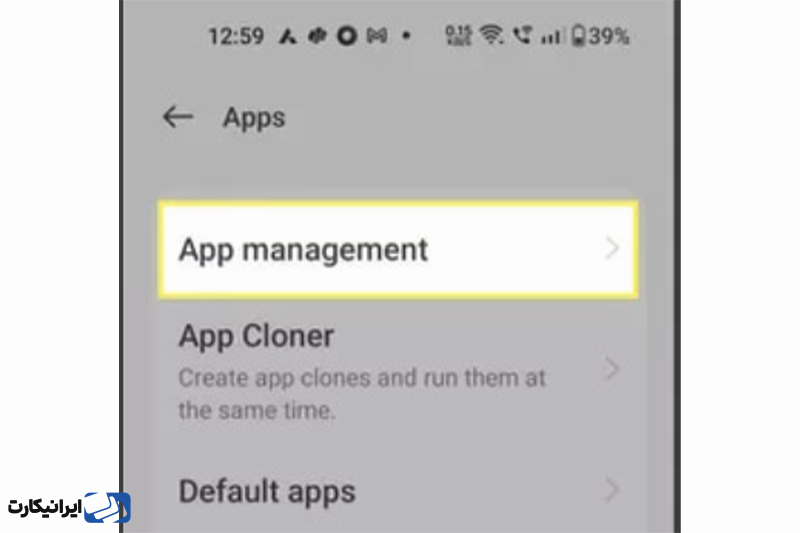
- ورود به بخش Apps (برنامهها) و انتخاب گزینه App management (مدیریت برنامهها)
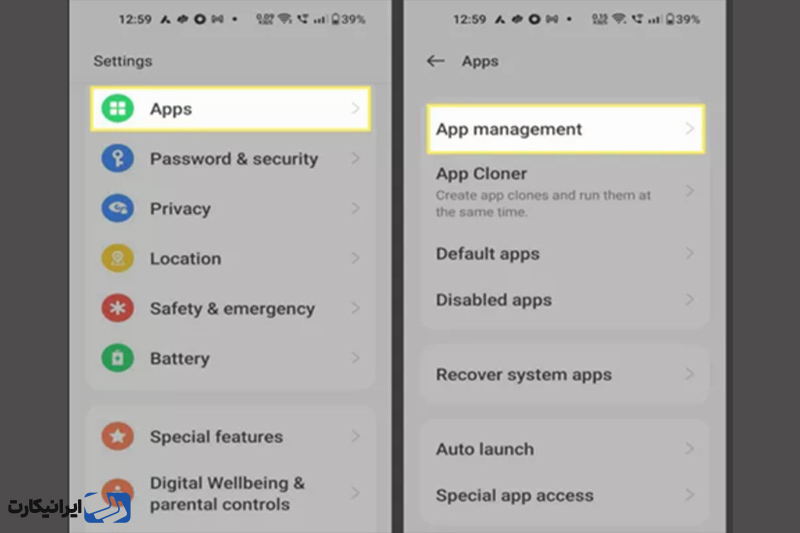
- انتخاب Google Play Store از میان تمام برنامههای موجود
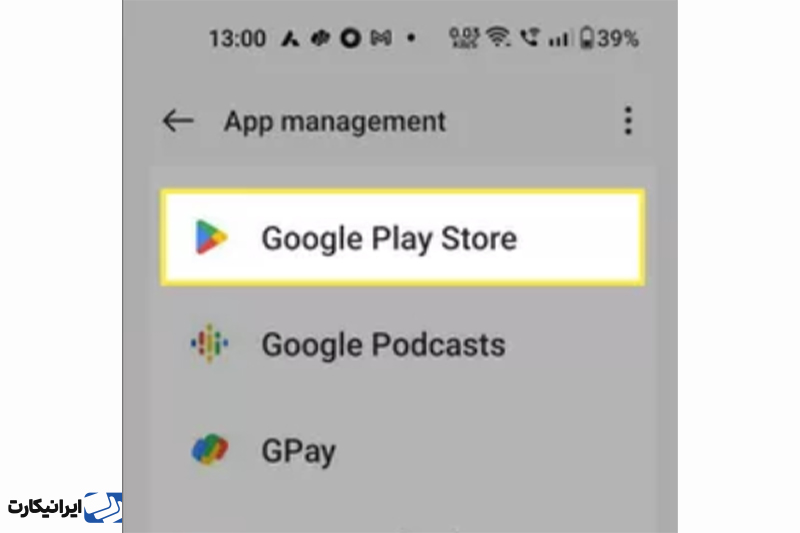
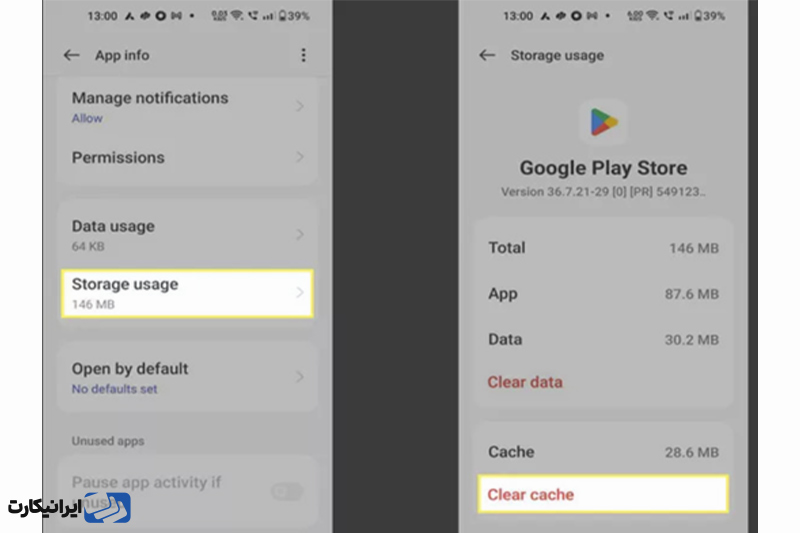
- انتخاب گزینه Storage usage (استفاده از حافظه) و ضربه روی گزینه Clear Cache (پاک کردن کش)؛ همچنین، برای پاک کردن تمام دادههای ذخیره شده، Clear Data (پاک کردن دادهها) را انتخاب کنید. در نهایت و پس از اتمام تمام این مراحل، فروشگاه گوگل پلی را دوباره راهاندازی کنید.
3. حذف نصب کردن برنامه
اگر پاک کردن کش نتواند مشکل آپدیت گوگل پلی استور را حل کند، بازگرداندن آن به نسخه قبلی و سپس نصب آخرین نسخه جدید، ممکن است مؤثر باشد. انجام این کار میتواند به رفع خطاهای احتمالی در نسخههای قبلی کمک کند. برای اجرای این روش کافیست مراحل زیر را انجام دهید:
- ورود به بخشهای Settings (تنظیمات)، Apps (برنامهها) و App management (مدیریت برنامهها)
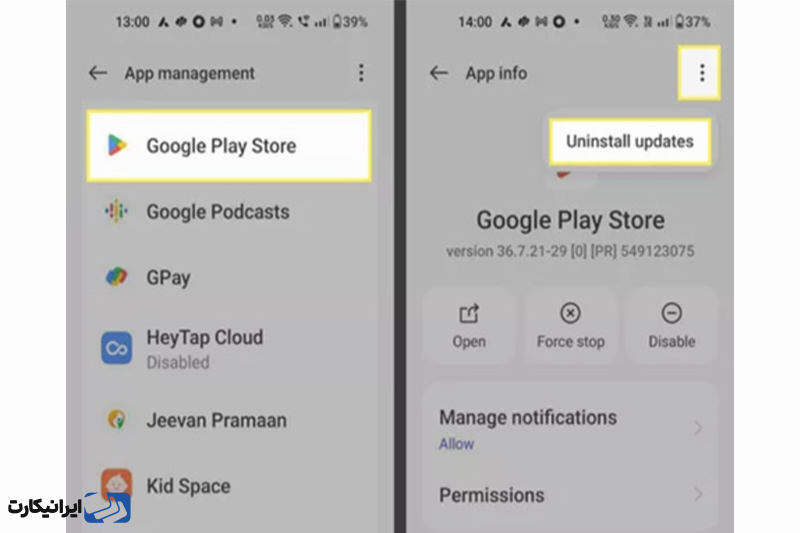
- ورود به لیست برنامهها و انتخاب گزینه Google Play Store
- انتخاب Uninstall updates (حذف آپدیتها) از آیکون سه نقطه در بالا سمت راست صفحه
- پس از انجام این کار، به Google Play Store بازگشته و از طریق تنظیمات، نسخه جدید را دوباره نصب کنید. این روش به شما کمک میکند تا هرگونه خطا در آپدیتهای قبلی را برطرف کرده و از ویژگیهای جدید بهرهمند شوید.
چگونه به نسخه کامل و بهروز گوگل پلی دسترسی داشته باشیم؟
در بسیاری از موارد، بهروزرسانی Google Play Store بخشی از مسیر است؛ نکته اینجاست که بعضی برنامهها و سرویسها برای فعالسازی کامل امکانات، نسخههای پریمیوم یا همگامسازی بدون خطا، به اکانت معتبر و اشتراک فعال نیاز دارند. بههمین دلیل، کاربرانی که به اپلیکیشنها و سرویسهای بینالمللی نیاز دارند، از خدمات خرید اشتراک سایتهای خارجی استفاده میکنند. با کمک این خدمات در ایرانیکارت بدون هیچ محدودیتی، به نسخه کامل و بهروز این پلتفرمها دسترسی پیدا میکنید و کارهایتان را انجام میدهید.
بهطورکلی، نسخه بهروز و کامل گوگل پلی دارای ویژگیهای خاصی است که عبارتاند از:
- دسترسی به اپلیکیشنها و بازیهای غیررایگان
- دسترسی به کتابهای الکترونیکی و صوتی گوگل پلی
- پرداخت هزینهها از طریق خریدهای درونبرنامهای (In-App Purchase)
خبر خوب اینکه با خرید گیفت کارت گوگل پلی این فرصت را دارید که به ویژگیهای بالا دسترسی داشته باشید و اکانتتان را شارژ کنید.
6 علت بروزرسانی نشدن برنامه ها در گوگل پلی
گاهی مشکل از خودِ برنامه نیست و عواملی مثل کمبود فضای ذخیرهسازی، مشکلات حساب گوگل و حتی محدودیتهای منطقهای هم مشکلساز میشوند. در این بخش، به چند مشکل اپدیت نشدن برنامه ها در پلی استور و راهحلهایشان اشاره میکنیم:
1. اختلال یا محدودیت در دسترسی به سرویسهای گوگل
در شرایط خاص مثل اختلالات سراسری اینترنت یا اختلالات ناشی از درگیریهای بینالمللی، دسترسی به گوگل توسط مقامات دولتی قطع میشود. بهعنوان راهحلها، موارد زیر را در ابتدا امتحان کنید:
- وضعیت اینترنت بینالملل را بررسی کنید.
- از ابزارهای تغییر IP کمک بگیرید.
- چند ساعت بعد مجدداً بروزرسانی گوگل پلی را امتحان کنید.
در صورت امکان از یک اینترنت دیگر (مثل اینترنت پرو یا Wi-Fi متفاوت) استفاده کنید.
2. کمبود فضای ذخیرهسازی گوشی
گوشی شما برای دانلود و نصب نسخه جدید برنامهها، به فضای خالی کافی نیاز دارد. اگر حافظه داخلی تقریباً پر باشد، گوگل پلی در دریافت و نصب فایلهای جدید به مشکل میخورد. برای رفع مشکل اپدیت نشدن برنامه ها در پلی استور در این حالت، طبق مراحل زیر جلو بروید:
فایلهای اضافی و دانلودهای قدیمی را حذف کنید.
عکسها و ویدئوها را به فضای ابری یا حافظه جانبی منتقل کنید.
برنامههای بلااستفاده را حذف کنید.
درنهایت یادتان باشد که همیشه حداقل چند گیگابایت فضای خالی در دستگاه نگه دارید.
3. مشکل در حساب گوگل
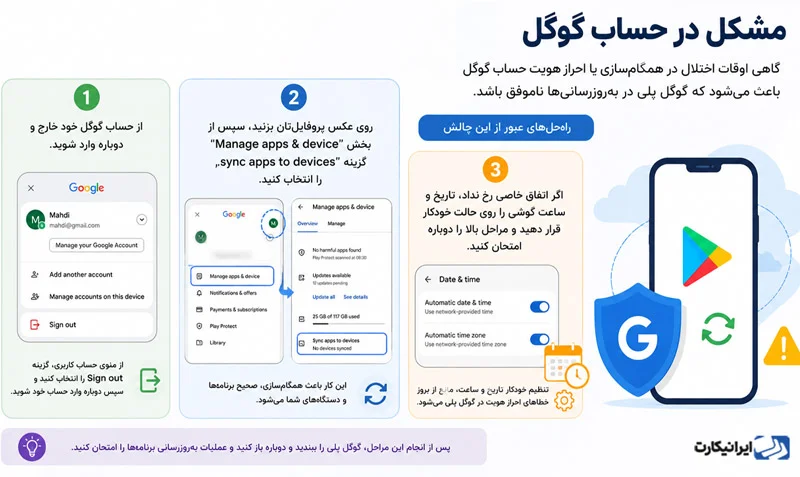
گاهی اوقات اختلال در همگامسازی یا احراز هویت حساب گوگل باعث میشود که گوگل پلی در بهروزرسانیها ناموفق باشد. راهحلهای عبور از این چالش عبارتاند از:
- از حساب گوگل خود خارج و دوباره وارد شوید.
- روی عکس پروفایلتان بزنید، سپس از بخش “Manage apps & device” گزینه “sync apps to devices” را انتخاب کنید.
اگر اتفاق خاصی رخ نداد، تاریخ و ساعت گوشی را روی حالت خودکار قرار دهید و مراحل بالا را دوباره امتحان کنید.
4. فعال بودن محدودیت دانلود از طریق Wi-Fi
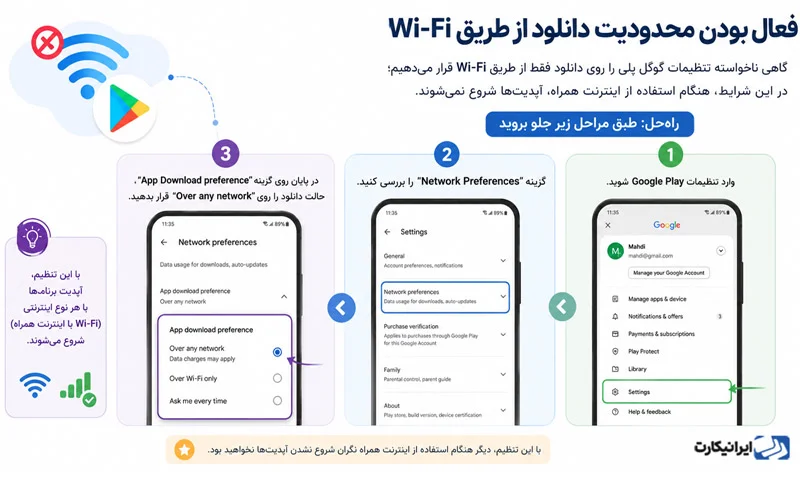
گاهی ناخواسته تنظیمات گوگل پلی را روی دانلود فقط از طریق Wi-Fi قرار میدهیم؛ در این شرایط، هنگام استفاده از اینترنت همراه، آپدیتها شروع نمیشوند. بهعنوان راهحل، طبق موارد زیر جلو بروید:
- وارد تنظیمات Google Play شوید.
- گزینه “Network Preferences” را بررسی کنید.
در پایان روی گزینه “App Download preference”، حالت دانلود را روی “Over any network” قرار دهید.
5. ناسازگاری نسخه اندروید با برنامه
گاهی مشکل اپدیت نشدن برنامه ها در پلی استور بهدلیل پشتیبانی نکردن گوگل از نسخههای قدیمی اندروید است. درنتیجه، امکان نصب یا بروزرسانی برنامه روی دستگاههای قدیمی وجود ندارد و بهعنوان راهحل باید اینگونه جلو بروید:
- سیستمعامل گوشی را بهروزرسانی کنید.
- از نسخههای سازگار با دستگاه استفاده کنید.
در صورت قدیمی بودن سختافزار، به فکر ارتقای دستگاه باشید.
6. فعال بودن VPN یا DNS نامناسب
گاهی اوقات بعضی از VPNها یا DNSهای سفارشی باعث اختلال در ارتباط گوگل پلی با سرورهای اصلی میشوند و فرایند دانلود بهمشکل میخورد. برای رفع علت بروزرسانی نشدن برنامه ها در گوگل پلی در این شرایط، طبق مراحل زیر عمل کنید:
- VPN را خاموش و مجدداً امتحان کنید.
- سرور VPN دیگری را انتخاب کنید.
- DNS را به حالت پیشفرض برگردانید.
در پایان، اتصال اینترنت را یکبار خاموش و روشن کنید تا مشکل رفع شود.
بدون محدودیت از امکانات Google Play استفاده کنید!
آموزش آپدیت گوگل پلی استور (Google Play) یکی از موضوعات مهمی است که کاربران اندروید باید تسلط کاملی روی آن داشته باشند. همانطور که گفتیم روشهای مختلفی برای آپدیت گوگل پلی وجود دارند؛ به همین دلیل باید قبل از هر کاری این روشها را یاد بگیرید تا طبق شرایط خود بهترین گزینه را پیادهسازی کنید.
در این مطلب بهترین روشهای آپدیت گوگل پلی را بهصورت مرحلهبهمرحله مرور کردیم؛ همچنین، چندین علت بروزرسانی نشدن برنامه ها در گوگل پلی و راهحلهایشان را بررسی کردیم. در نهایت شرح دادیم که در صورت عدم موفقیت در آپدیت گوگل پلی از چه روشهایی استفاده کنید. اگر همچنان درباره آپدیت گوگل پلی سوال خاصی دارید، از طریق بخش کامنتها با ما به اشتراک بگذارید.
کمبود فضای ذخیرهسازی گوشی، اختلال در حساب گوگل، محدودیت دانلود از طریق Wi-Fi و ناسازگاری نسخه اندروید با برنامه جزو دلایل آپدیت نشدن هستند.
برای آپدیت گوگل پلی استور از بخش تنظیمات خود برنامه Google Play استفاده کنید؛ همچنین درصورتیکه این روش در دسترس نباشد، بهسراغ نصب نسخه جدید از طریق فایل APK معتبر بروید.
اگر با وجود امتحان کردن روشهای مختلف همچنان مشکل برطرف نشد، کش و دادههای گوگل پلی را پاک کنید؛ همچنین، مجدد وارد حساب گوگل خود شوید و اتصال اینترنت را بررسی کنید. درنهایت گوگل پلی استور را حذف نصب و دوباره بهروزرسانی کنید تا مشکل حل شود.

-
سلام و درود
من مطابق آخرین راه حل شما آپدیت ها رو uninstall کردم و گوشیم درست شد الان تو این ورژن گوگل پلی توی قسمت about گزینه آپدیت وجود نداره. به نظرتون چکار کنمآیا این نظر برایتان مفید بود؟-
سلام و احترام
کاربر گرامی، برای ارائه اطلاعات بیشتر با کارشناسان مجموعه تماس بگیرید.
پایدار باشیدآیا این نظر برایتان مفید بود؟
-