
مهمترین ارورهای آیتونز+ آموزش رفع ارورهای Itunes
اپل یکی از پرطرفدارترین برندهای حوزه تکنولوژی است و کاربران زیادی از دستگاههای آن استفاده میکنند. از میان تمام دستگاها و برنامههایی که کاربران از آنها استفاده میکنند، Itunes یکی از محبوبترین آنهاست. اگر شما هم از این پلتفرم استفاده میکنید، ممکن است در زمان استفاده، با ارورهای آیتونز مواجه شوید که تجربه کاربری بدی برای شما ایجاد کند. مشکلاتی که در زمان بروزرسانی، همگامسازی، بازگردانی دستگاهها و… به وجود میآید و عموما ناشی از مشکلات نرمافزاری، تداخلهای امنیتی و ناهماهنگیهای سخت افزاری هستند.
البته در بسیاری از موارد ارورهای Itunes به دلیل عدم وجود نسخه بروز یا مشکلات شبکه است؛ احتمال ایجاد مشکل به این دلیل، برای کاربران ایرانی بیشتر است. به همین دلیل توصیه میشود که کاربران ایرانی از گیفت کارت آیتونز استفاده کنند که برای دسترسی به قابلیتها و امکانات این برنامه با مشکل مواجه نشوند.
به طورکلی، آگاهی از انواع مختلف ارورهای آیتونز و روشهای مؤثر برای رفع آنها، به شما کمک میکند تا چالشهایی که ممکن است ایجاد شوند را از سر راه برداشته و بدون مشکل از این نرم افزار استفاده کنید. به همین دلیل، در ادامه مهمترین این ارورها و راهحل رفع آنها را بررسی میکنیم تا هر زمان که با آنها مواجه شدید، بدانید باید چه کاری انجام دهید.
15 تا از رایجترین ارورهای آیتونز و رفع آنها
آیتونز چیست؟ این پلتفرم یکی از مهمترین ابزارهای مدیریت و هماهنگسازی دستگاه اپل است که عموما توسط تمامی کاربران اپل مورد استفاده قرار میگیرد. با اینحال در زمان استفاده از آن، ممکن است با اشکالاتی مواجه شده و در مراحل فرآیند بروزرسانی، همگامسازی یا بازگردانی دستگاههای خود دچار مشکل شوید.مواردی که در ادامه معرفی میکنیم، خلاصهای از مهمترین ارورهای آیتونز و راهحلهای مربوط به هر کدام از آنها هستند.
1. خطای iTunes 1
این ارور آیتونز عموما به دلیل مشکلات سخت افزاری است؛ با اینحال، در برخی از موارد، خرابی در کانکتور داک دستگاه، یکی از اصلیترین دلایل این اتفاق است. به عبارتی دیگر، زمانی که این ارور نمایش داده میشود، بدین معناست که اتصال میان دستگاه و کامپیوتر به درستی برقرار نمیشود.
«راهحل: برای حل این مشکل، ابتدا از یک کابل USB یا پورت دیگر استفاده کنید. اگر با تغییر کابل و پورت نیز مشکل حل نشد، لازم است سختافزار دستگاه خود را بررسی کرده و مطمئن شوید که آسیب فیزیکی ایجاد نشده باشد.»
2. خطای iTunes 4013/4010
ارور iTunes 4013/4010 بهعنوان یکی از مهمترین و رایجترین ارورهای iTunes شناخته میشود که معمولا در زمان همگامسازی، بروزرسانی یا بازگردانی دستگاه iOS به وجود آمده و به مشکلات ارتباطی میان آیتونز و سرورهای اپل مربوط میشود. بروز این خطا میتواند باعث ایجاد اختلال در فرآیندهای مورد نیاز برای بروزرسانی یا بازیابی شود.
«راهحل: برای جلوگیری از بروز این خطا، بروز کردن آیتونز به آخرین نسخه، اطمینان از اتصال قوی به اینترنت و غیرفعال کردن موقت برنامههای شخص ثالث میتواند بسیار موثر باشد.»
3. خطای iTunes 2
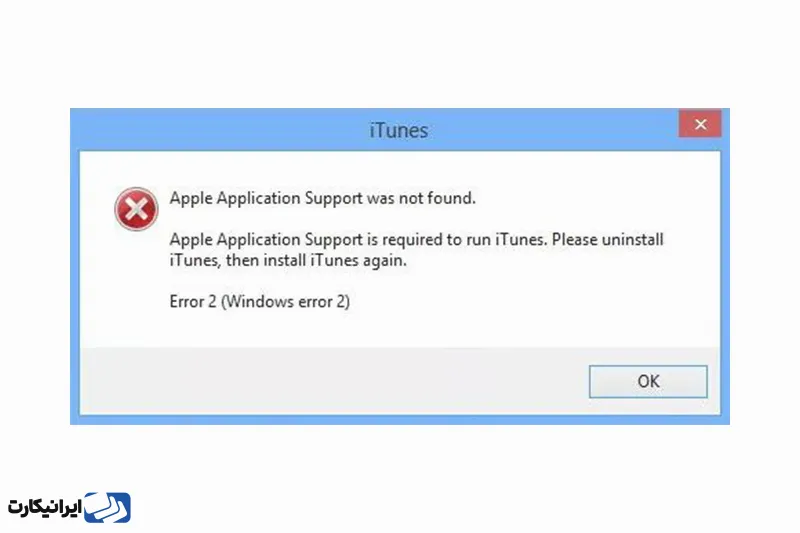
خطای iTunes Error 2 که بهعنوان خطای Windows 2 نیز شناخته میشود، زمانی رخ میدهد که بسته آیتونز شما ناقص باشد؛ معمولاً این مشکل به دلیل قطع دانلود یا نصب نادرست برنامه به وجود میآید. همچنین، مشکلات نرمافزارهای امنیتی در کامپیوتر ممکن است روی فرایند نصب تأثیر بگذارند.
«راهحل: برای رفع این مشکل، ابتدا آیتونز را از سیستم خود حذف کرده و سپس اقدامات لازم برای نصب آخرین نسخه آن را انجام دهید. همچنین قبل از نصب مجدد، بررسی و غیرفعال کردن نرمافزارهای امنیتی شخص ثالث را فراموش نکنید.»
4. خطای iTunes 9039
ارور iTunes 9039 یکی دیگر از ارورهای آیتونز است که عموما به مشکلات شبکه در حین خرید یا دانلود محتوا مربوط میشود. البته در برخی از مواقع، مشکلات اتصال اینترنت یا فایروالها هم میتواند دلیل این ارور باشند.
«راهحل: در زمان بروز این خطا، بهتر است اتصال خود به یک اینترنت قویتر را امتحان کرده و همچنین توجه داشته باشید که فایروال یا تنظیمات محدودکنندهای در حال مسدود کردن دسترسی آیتونز نباشند.»
5. خطای iTunes 3
خطای iTunes 3 نشاندهنده وجود مشکل سختافزاری در حافظه iOS یا پردازنده بیس باند است. معمولاً این خطا در زمان بهروزرسانی دستگاه یا بازگردانی آن پس از آپدیت iOS اتفاق میافتد.
«راهحل: بهروزرسانی این برنامه به آخرین نسخه و استفاده از یک کابل لایتنینگ متفاوت میتواند کمککننده باشد. اگر مشکل همچنان ادامه داشت، انجام تنظیمات کارخانه روی دستگاه iOS راهحل مؤثری است.»
6. خطای iTunes 0xe80000a
ارور iTunes 0xe80000a به مشکلات ارتباطی بین دستگاه iOS و این برنامه اشاره دارد و ممکن است به دلیل تنظیمات نادرست یا نرمافزارهای تداخلی به وجود بیاید.
«راهحل: برای حل این نوع از ارور آیتونز، ابتدا هر دو دستگاه را ریستارت کنید و مطمئن شوید که بر روی دستگاه iOS گزینه «Trust» را انتخاب کردهاید. همچنین بررسی تداخل نرمافزارهای امنیتی میتواند برای رفع این ارور کمککننده باشد.»
7. خطای iTunes 1100
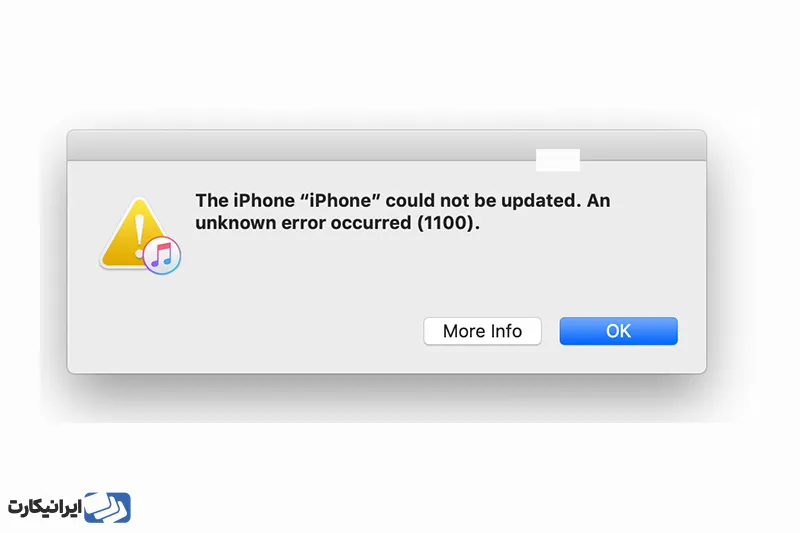
iTunes 1100 یکی دیگر از ارورهای آیتونز است که عموما در زمان استفاده از iTunes Match با آن مواجه میشوید. معمولا این مشکل به Apple ID یا تنظیمات حساب شما مربوط میشود.
«راهحل: اطلاعات حساب خود را بررسی کرده و مطمئن شوید که بهدرستی وارد حساب کاربری شدهاید؛ با انجام این کار میتوانید بهراحتی مشکل را برطرف کنید.»
8. خطای iTunes 3201
ارور iTunes 3201 معمولاً به مشکلات اتصال USB یا تداخل نرمافزارهای امنیتی در زمان بروزرسانی یا بازیابی دستگاه در iTunes مربوط میشود.
«راهحل: نرمافزار امنیتی که باعث ایجاد مشکل میشود را غیرفعال کنید و مطمئن شوید که کابل USB بهدرستی متصل است و همچنان کار میکند.»
9. ارور iTunes 7
iTunes 7 که بهعنوان خطای 127/193 در ویندوز نیز شناخته میشود، زمانی رخ میدهد که نسخه 64 بیتی یا 32 بیتی آیتونز به درستی نصب نشده باشد.
«راهحل: برای رفع این مشکل، بستههای آیتونز و تمام فایلهای مرتبط را به طور کامل حذف کنید و سپس به وبسایت رسمی اپل بروید و دوباره بسته را از آنجا دانلود کنید.»
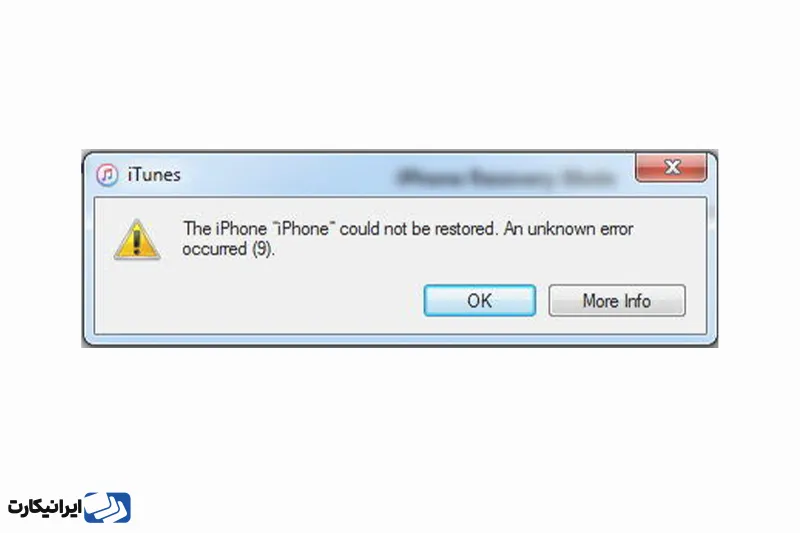
10. خطای iTunes 9
ارور 9 آیتونز معمولاً حاکی از آن است که اتصال دستگاه با کامپیوتر ازطریق کابل USB، بهطور ناگهانی قطع شده است.
«راهحل:شما باید با کابل جدید و سالم دستگاه را به کامپیوتر متصل کنید. سپس برای نصب مجدد آپدیت نرمافزاری اقدام نمایید.
استفاده از یک کابل USB جدید برای اتصال و غیرفعال کردن نرمافزار امنیتی در حین بهروزرسانی یا بازیابی، میتواند به حل مشکل کمک کند.»
11. خطای iTunes 3253
ارور iTunes 3253 معمولاً به مشکلات اتصال شبکه هنگام دانلود محتوا از فروشگاه iTunes مربوط میشود. ازآنجاییکه برای دانلود نیاز به اینترنت دارید، هنگام ایجاد مشکلات اتصال شبکه، ارور آیتونز 3253 ایجاد میشود.
«راهحل: قبل از دانلود محتوای خریداریشده از فروشگاه iTunes، مطمئن شوید که اتصال اینترنت شما قوی است و هیچ محدودیت شبکهای وجود ندارد.»
12. خطای iTunes 0xe8000015
این خطا مشابه خطای 0xe80000a است، اما به طور خاص به نسخه قدیمی آیتونز یا مشکلات مربوط به اتصال USB و نرمافزار امنیتی اشاره دارد.
«راهحل: بهروزرسانی آیتونز و بررسی کابل USB برای هرگونه خرابی و تداخل نرمافزار امنیتی، از جمله روشهای موثر و کاربردی برای رفع این نوع از ارور iTunes هستند.»
13. خطای iTunes Error Code 1600, 1601, 1602, 1603, 1604
ارورهای iTunes 1600، 1601، 1602، 1603 و 1604 ممکن است هنگام نصب فریمور سفارشی یا تلاش برای جیلبریک کردن دستگاه رخ دهند. تغییر سیستم و حذف محدودیتهای اعمالشده توسط اپل بر روی دستگاه iOS، میتواند به این ارورها منجر شود.
«راهحل: برای رفع این مشکل، دستگاه خود را در حالت DFU قرار دهید و با استفاده از iTunes به حالت اصلی بازگردانید.»
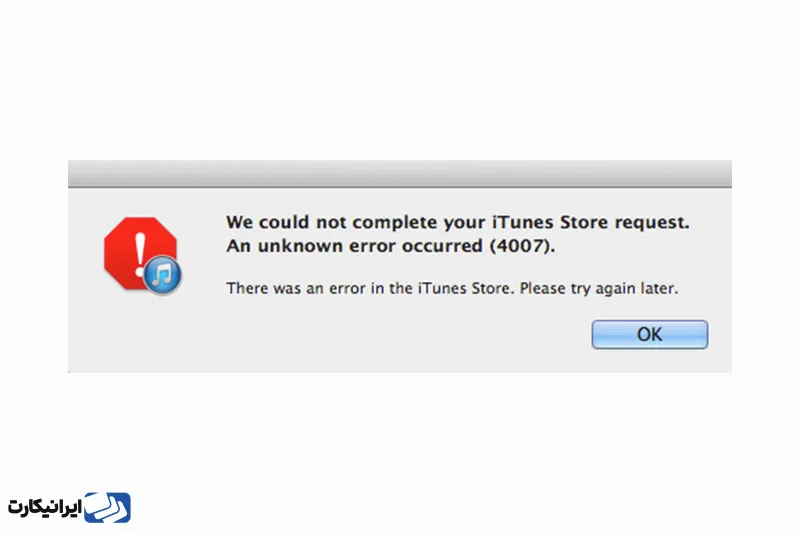
14. خطای iTunes 4007
خطای 4007 در حین بازیابی و بهروزرسانی رخ میدهد و ممکن است به مشکلات اتصال USB یا تداخل امنیتی مربوط باشد.
«راهحل: استفاده از یک کابل USB جدید و بررسی پورت اتصال میتواند کمککننده باشد. همچنین تماس با پشتیبانی اپل برای عیبیابی مشکل نیز پیشنهاد میشود.»
15. خطای iTunes 2009
این خطا در حین بازیابی دستگاه به وجود میآید و به مشکلاتی در اتصال USB یا نسخه قدیمی آیتونز مرتبط است.
«راهحل: همواره به اعلانهای بهروزرسانی آیتونز پاسخ دهید و قبل از فرایند بازیابی، کابل لایتنینگ و نرمافزار امنیتی را عوض کنید.»
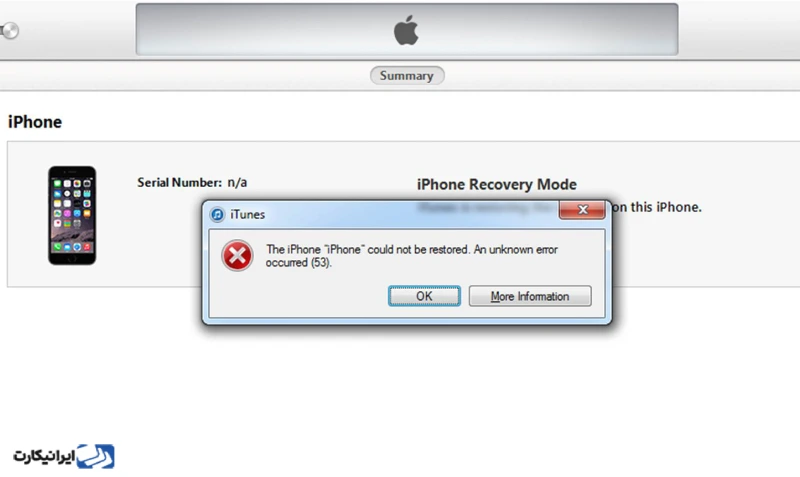
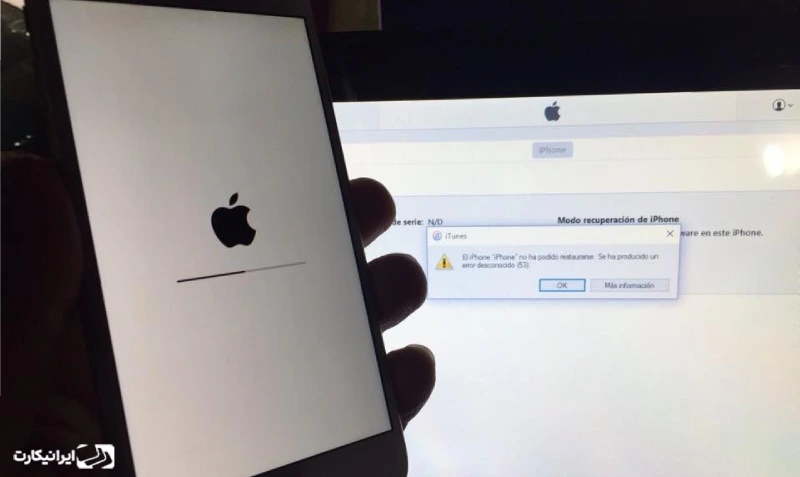
16. خطای ۵۳ iTunes
ارور 53 ایتونز زمانی رخ میدهد که سختافزار مربوط به تاچ آیدی (دکمه هوم) آسیب دیده یا جایگزین شده باشد. آیتونز در حین ریستور دستگاه، متوجه تغییر سنسور یا کابل میشود و ارور میدهد. این ارور هم در آیفونها و هم در آیپدها دیده میشود و در واقع، نوعی قفل امنیتی است که از تغییر سختافزار نشأت میگیرد.
«راهحل: به یک دستگاه مک نیاز خواهید داشت و باید سیستمعامل و نرمافزارهای آن را به آخرین نسخه آپدیت کنید؛ همچنین اپلیکیشن آیتونز در آیفون یا آیپد نیز باید به آخرین نسخه آپدیت شود. در گام بعد، دستگاه را با USB به کامپیوتر اپل وصل کنید تا نام آن در سیستم ظاهر شود. روی نام دستگاه وصلشده کلیک کنید، سپس گزینه Restore یا Update را انتخاب کنید. کامپیوتر اپل بدون پاککردن اطلاعات، سعی میکند تا نرمافزار آیتونز را دوباره نصب و دستگاه را ریستور کند.
اگر دستگاه از صفحه لوگوی اپل رد نشد، آن را با دکمههای صدا و پاور، فورس ریستارت کنید. پس از ظاهرشدن گزینه ریستور یا آپدیت، یکی از آنها را انتخاب کنید. با مشاهده صفحه Hello روی نمایشگر، دستورالعملهای حکشده را برای ادامه راهاندازی مجدد دنبال کنید.»
17.خطای ۷۵ iTunes
ارور 75 ایتونز در زمان آپدیت یا ریستورکردن دستگاههای iOS رخ میدهد. بهعبارتدیگر، زمانیکه iTunes درحالت update-mode ریستور میشود؛ اما قادر به پیداکردن لوکیشن دادهها روی سیستم نیست، چنین اروری را نمایش خواهد داد. کابل USB خراب، اینترنت بیثبات یا نرمافزار قدیمی از دلایل رایج آن هستند. این کد خطا گاه با عنوان ارور 75 3uTools نیز خودش را نشان میدهد.
«راهحل: با یک کابل سالم عملیات را تکرار کنید؛ اگر ارور باقی ماند، باید فرمت ذخیرهسازی دادهها مجدداً تنظیم شود. برای این کار، دستگاه را به یک کامپیوتر اپل متصل کرده و با حالت Restore، آن را بازیابی کنید. اگر بازهم مشکل برطرف نشد، دستگاه را به متخصص فنی نشان دهید، چون احتمال مشکل سختافزاری وجود دارد.»
18. خطای ۳۱۰ iTunes
ارور 310 iTunes بهمعنای آن است که برنامه نمیتواند به سرورهای اپل متصل شود. این خطا معمولاً یک مشکل از جانب سرورهای اپل یا شبکه اینترنت خود کاربر است. ارور ۳۱۰ درواقع زمانی رخ میدهد که بهخاطر خطای اتصال به شبکه، امکان ورود به اکانت ایتونز وجود ندارد.
«راهحل: اتصال اینترنت را چک کنید. خاموش/روشنکردن اینترنت گوشی یا مودم وایفای میتواند چارهساز باشد. یکبار از اکانت آیتونز خارج و مجدداً به آن وارد شوید. این ارور میتواند ناشیاز نرمافزارهای تغییر آیپی نیز باشد؛ پس سعی کنید از برنامهها و اتصالهای باکیفیت برای این کار استفاده کنید.»
19. خطای ۱۰ iTunes
ارور 10 ایتونز به معنای آن است که نسخه iOS دستگاه برای اتصال به مک یا PC بسیار جدید است و پشتیبانی نمیشود. بهعبارتدیگر، سیستمعامل کامپیوتر یا نسخه خود آیتونز به حدی قدیمی است که قادر به شناسایی نسخه فریمور دستگاه اپل نیست.
«راهحل: باید سیستمعامل کامپیوتر اپل یا همان نسخه macOS را بهروزرسانی کنید. سپس دستگاه را مجدداً به کامپیوتر وصل کنید. آپدیت آیتونز نیز میتواند کمک کند.»
20. خطای ۵ iTunes
ارور 5 ایتونز بیشتر در مدلهای قدیمی آیفون ظاهر میشود. این کد خطا نشاندهنده بروز مشکل در اتصال USB یا ارتباط سختافزاری با کامپیوتر است؛ همچنین میتواند ناشی از یک باگ باشد که باعث مغایرت نرمافزار امنیتی دستگاه با آپدیت یا ریستور جدید میشود.
«راهحل: از یک کابل USB سالم و جدید استفاده کنید؛ یا آنکه همه نرمافزارها و فریمور روی آیفون و کامپیوتر اپل را به آخرین نسخه موجود آپدیت کنید.»
21. خطای ۲۰۰۲ iTunes
ارور 2002 آیتونز معمولاً ناشی از آن است که در حین ریستور یا آپدیت، ارتباط دستگاه با سرورهای اپل قطع شده است؛ همچنین میتواند بهخاطر قطع اتصال کابل USB نیز باشد.
«راهحل: کابلها و اتصال اینترنت را بررسی کنید. برای ریستور با کامپیوتر از کابل جدید استفاده کنید؛ سپس مجدداً برای آپدیت یا ریستور اقدام نمایید.»
22. خطای ۴۰۴۲ iTunes
ارور 4042 ایتونز زمانی رخ میدهد که آیفون پس از روشنشدن قادر به بوت کامل نیست (دستگاه بالا نمیآید). این مشکل معمولاً ناشی از ایرادات سختافزاری مثل باتری یا برد خراب است. ماجرا از این قرار است که قطعات بهخاطر خرابی قادر به پشتیبانی از دستگاه هنگام روشنشدن مجدد نیستند و ارور ظاهر میشود.
«راهحل: ابتدا یکبار در حالت DFU آیفون را ریکاوری کنید. اگر مشکل همچنان پابرجا بود؛ یعنی دستگاه نیاز به تعمیر دارد. اگر کابلتان دچار پارگی یا هرگونه ایراد ظاهری جدی است یا آنکه باتری دستگاه باد کرده، احتمال سختافزاریبودن مشکل تقویت میشود. گوشی را به تعمیرگاه ببرید، چون احتمالاً به تعویض باتری یا برد نیاز خواهید داشت.»
23. خطای ۳۰۰۴ iTunes
ارور 3004 ایتونز نشاندهنده بروز مشکل ارتباط با سرور یا قطعشدن اتصال اینترنت هنگام دانلود آپدیت است. این خطا یعنی دستگاه نتوانسته نرمافزار iOS را از سرورهای اپل دانلود یا ورژن آن را اعتبارسنجی کند. دلیل آن، مشکلات اینترنت یا مسدودشدن بهخاطر فایروال است.
«راهحل: ابتدا اتصال اینترنت و وضعیت مودم را بررسی کنید؛ همچنین در صورت فعالبودن نرمافزار تغییر آیپی، آن را غیرفعال کنید یا تغییر دهید. یک اینترنت سریعتر و باثباتتر نیز میتواند مشکل را حل کند. باید آپدیت را مجدداً دانلود و نصب کنید.»
24. خطای ۲۰۰۵ iTunes
ارور 2005 ایتونز نیز یکی دیگر از خطاهای مرتبط با قطعشدن اتصال USB بین آیفون و کامپیوتر هنگام تلاش برای آپدیت یا ریستور است. وقتی کابل یا پورت دستگاه خراب باشد، اتصال با آیتونز برقرار نمیشود و این ارور پدید میآید.
«راهحل: باید از یک کابل سالم استفاده کنید؛ همچنین امکان دارد که پورت آیفون یا یواسبی در کامپیوتر مک نیز دچار مشکل شده باشد که در این حالت به تعمیر نیاز خواهید داشت.»
25. خطای an unknown error occurred در ایفون
خطای An Unknown Error Occurred میتواند در موقعیتهای مختلف و ناشی از هر دلیلی باشد. پیام ارور ناشناس هنگام بروز مشکل در بخشهای مختلف آیفون اعماز اپل آیدی، آیکلود، پاکشدن اطلاعات یا هنگام تلاش برای آپدیت و ریستور سیستم عامل ظاهر شود.
«راهحل: ازآنجاییکه این خطا یک پیام عمومی است و کد خاصی ندارد، رفع ارور an unknown error occurred در آیفون معمولاً با روشهایی مثل اجرای مجدد عملیات مورد نظر، ریست عادی، ریستور ازطریق کامپیوتر یا استفاده از شبکه اینترنت بهتر انجام میشود.»
بررسی و کاربرد گیفت کارت آیتونز برای رفع ارور
استفاده از گیفت کارت یکی از موثرترین راههای برای دسترسی آسان و بدون دردسر به محتواهای آیتونز است. در برخی از مواقع احتمالا با یکسری ارورهای آیتونز مواجه شوید که دلیل اصلی آنها ایجاد مشکل در پرداخت هزینه محتواها و یا دانلود آنها است.
درصورتیکه گیفت کارت آیتونز را از شرکتهای واسطه معتبر خریداری کنید و بتوانید بهوسیله آن موجودی حساب خود را افزایش دهید، احتمال مواجهه با این دسته از ارورهای iTunes را کاهش میدهید.
اینترنت خوب، کابل سالم و بهروزرسانی، سه راه کلیدی جلوگیری از ارور ایتونز
ارورهای آیتونز میتوانند تجربه کاربری را به چالش بکشند، اما با آگاهی از مهمترین آنها و روشهای رفعشان، میتوانید به راحتی و بدون چالش خاصی از خدمات و امکانات این نرمافزار استفاده کنید. در این مقاله، انواع ارورهای iTunes و راهحلهای مناسب برای رفع هرکدام را معرفی کردیم تا در هنگام مواجهه با آنها بتوانید اقدامات درستی انجام دهید. درنهایت فراموش نکنید که سه فاکتور استفاده از یک اینترنت باثبات و پرسرعت، آپدیت دائمی آیتونز و دستگاههای اپل در کنار کابلهای سالم تا حد زیادی جلوی بروز ارورهای iTunes را میگیرند.
همچنین علاوه بر ارورها و روش رفع آنها، نقش گیفت کارت آیتونز در رفع برخی از ارورهای مرتبط با خرید و دانلود محتوا نیز مورد بحث قرار گرفت. اگر همچنان درباره انواع ارور آیتونز و روشهای رفع آن سوال خاصی دارید، از طریق کامنت با ما به اشتراک بگذارید تا در سریعترین زمان ممکن پاسخگوی شما باشیم.